
OPT FOR SPEED.

Windows のクリーンアップ、最適化、調整、修復をひとつの場所で。

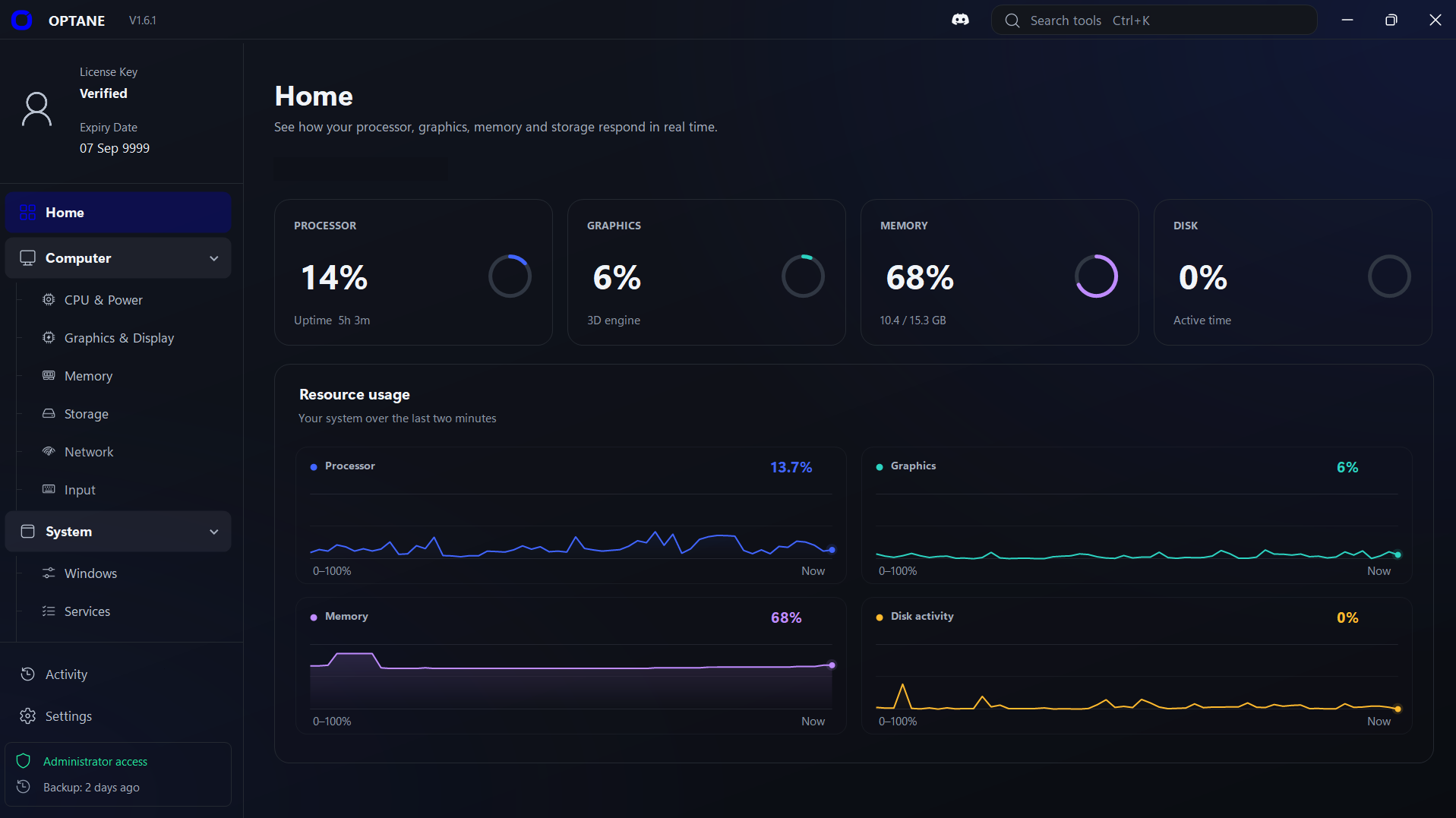
OPTANE の画面 HomeResource usage
OPTANE アプリの Home 画面:プロセッサー、グラフィック、メモリー、ディスクの使用状況と直近 2 分間のグラフ。デバイス名は非表示。

OPTANE でできること

01 クリーンアップ

不要なファイルを片付ける

一時ファイルや古いクラッシュレポートなどの残りを見つけて、数回のクリックで削除できます。使っていない Windows の標準アプリもアンインストールできます。

  • それぞれがどれだけ容量を使っているか確認
  • 削除する前に、何を消すか自分で選べる
  • Phone Link や Get Help などのアプリを削除

空く容量は PC によって異なります。
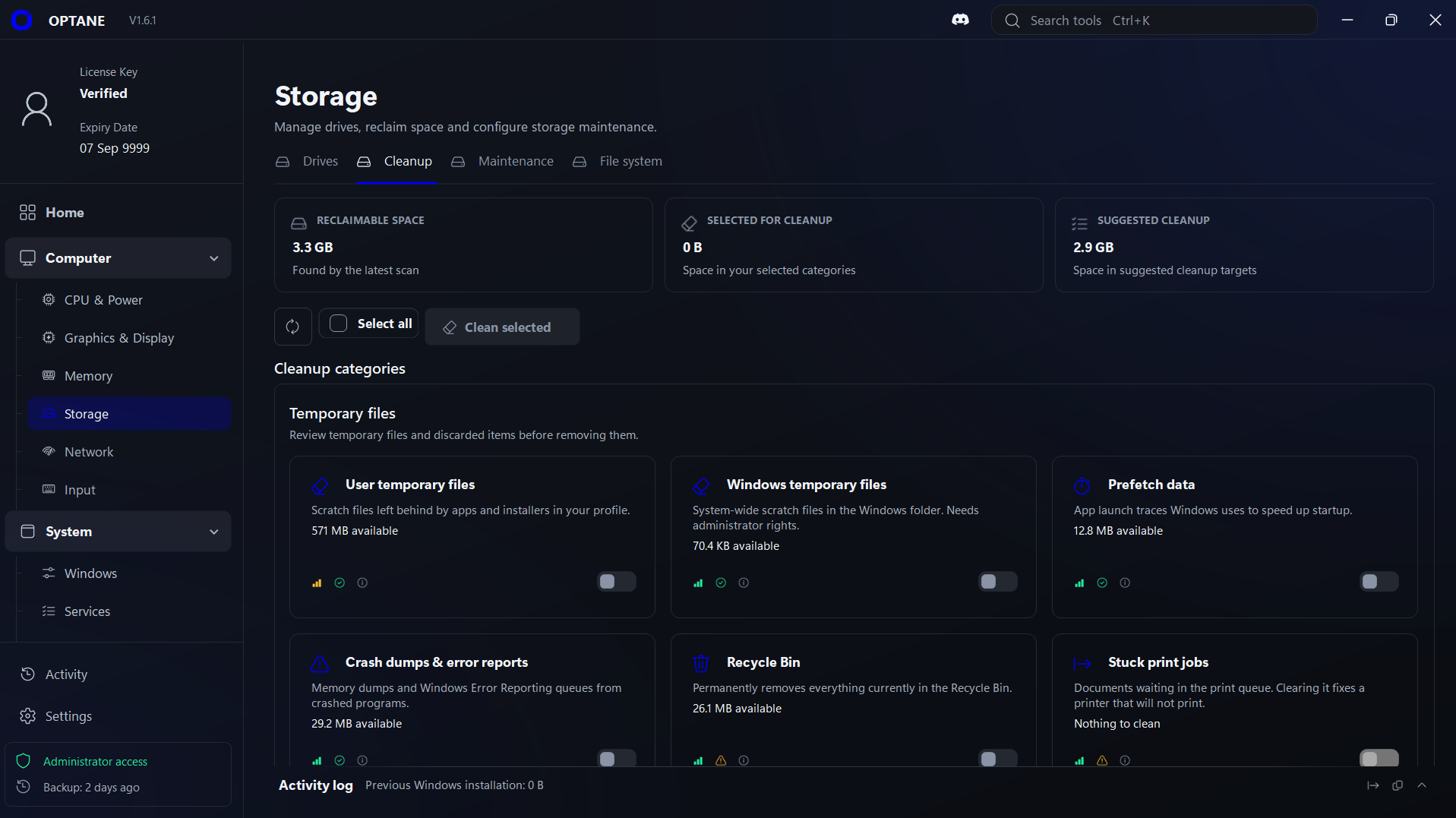
OPTANE の画面 StorageCleanup
OPTANE の Storage、Cleanup タブ:3.3 GB を空けられることを表示。ユーザーと Windows の一時ファイルなどの項目があり、まだ何も選ばれていない。
0MAX

02 最適化

より速い電源モードに切り替える

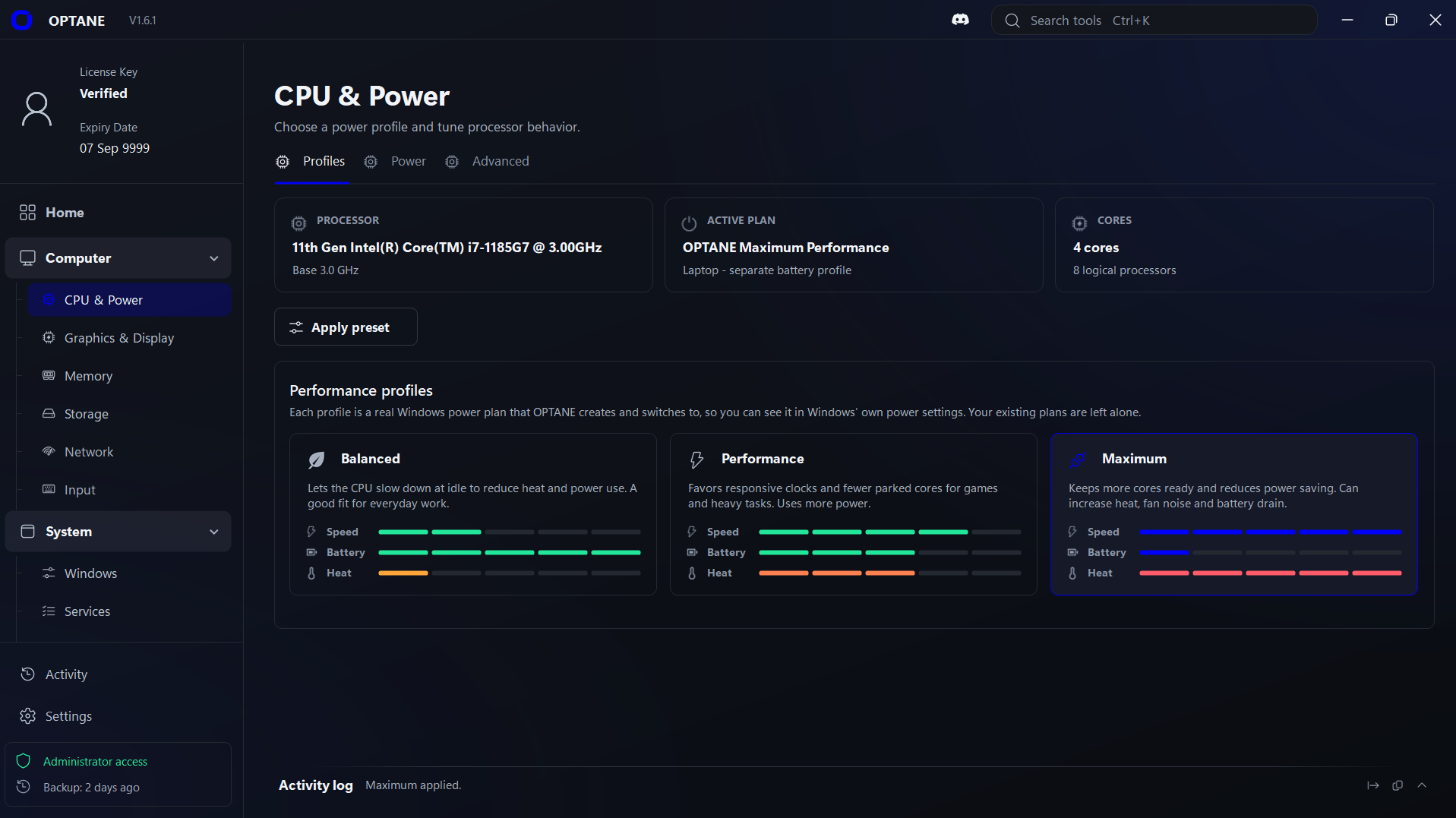
Balanced、Performance、Maximum から選べます。どれも本物の Windows 電源プランで、あなたが作ったプランはそのまま残ります。

  • Balanced は普段使いに
  • Performance はゲームや重いアプリに
  • Maximum はより多くの CPU コアを待機状態に

Maximum は消費電力が増え、PC が熱くなることがあります。

OPTANE の画面 CPU & PowerProfiles
OPTANE の CPU & Power、Profiles タブ:Balanced、Performance、Maximum のプロファイルで、Maximum が有効なプランとして選択されている。
010203

03 調整

PC を細かく調整する

Windows が隠しているゲーム、グラフィック、プロセッサーの設定を変更できます。すべての設定に短い説明が付いています。

  • Game Mode、Game Bar、バックグラウンド録画
  • GPU スケジューリングなどのグラフィック設定
  • CPU の電力制限と低電圧化(アンダーボルト)

CPU の電力制限とアンダーボルトには対応する Intel プロセッサーが必要です。
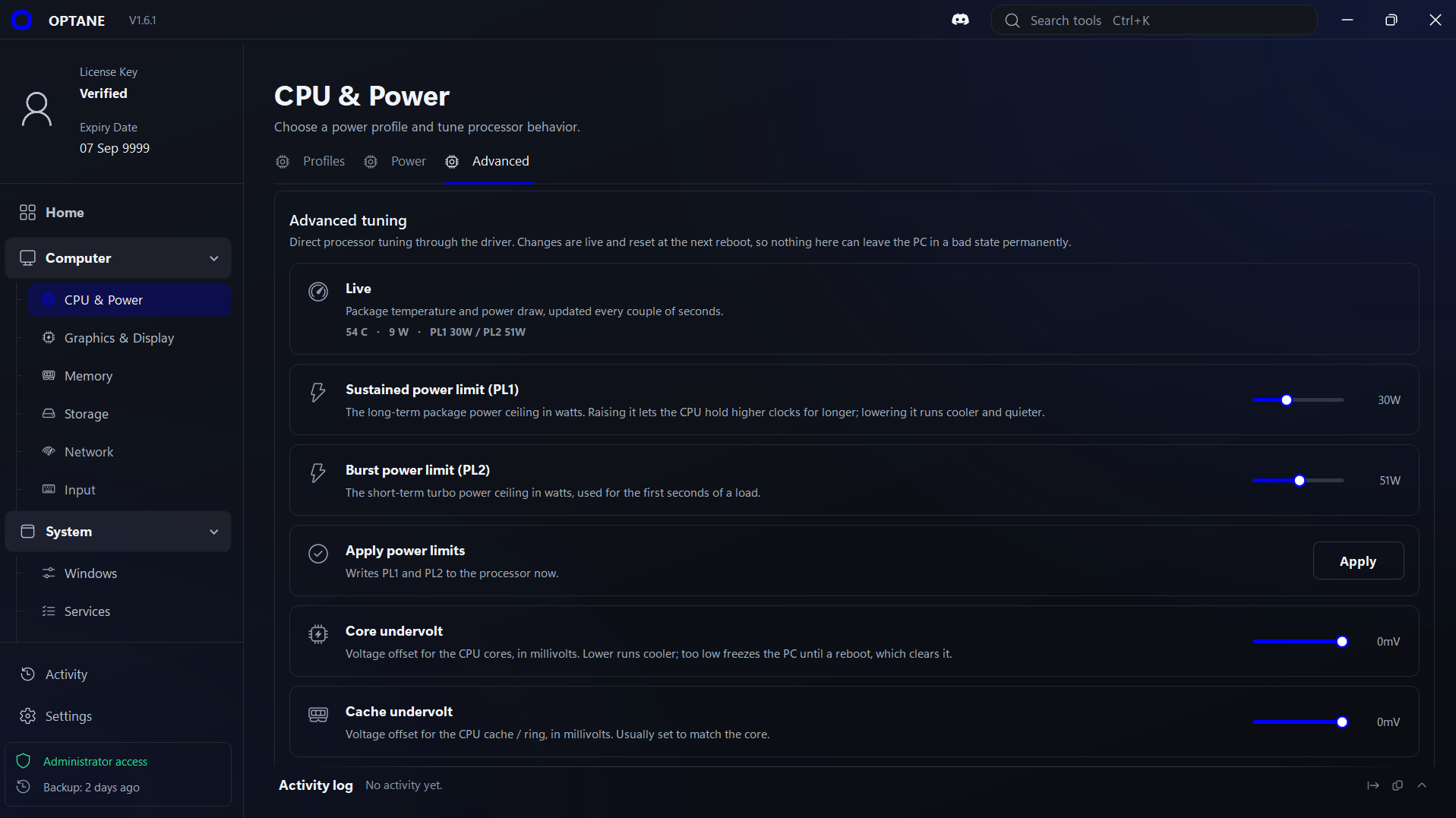
OPTANE の画面 CPU & PowerAdvanced
OPTANE の CPU & Power、Advanced タブ:プロセッサーの温度と電力をリアルタイム表示し、電力制限とアンダーボルトのスライダーがある。

04 修復

Windows のよくある問題を直す

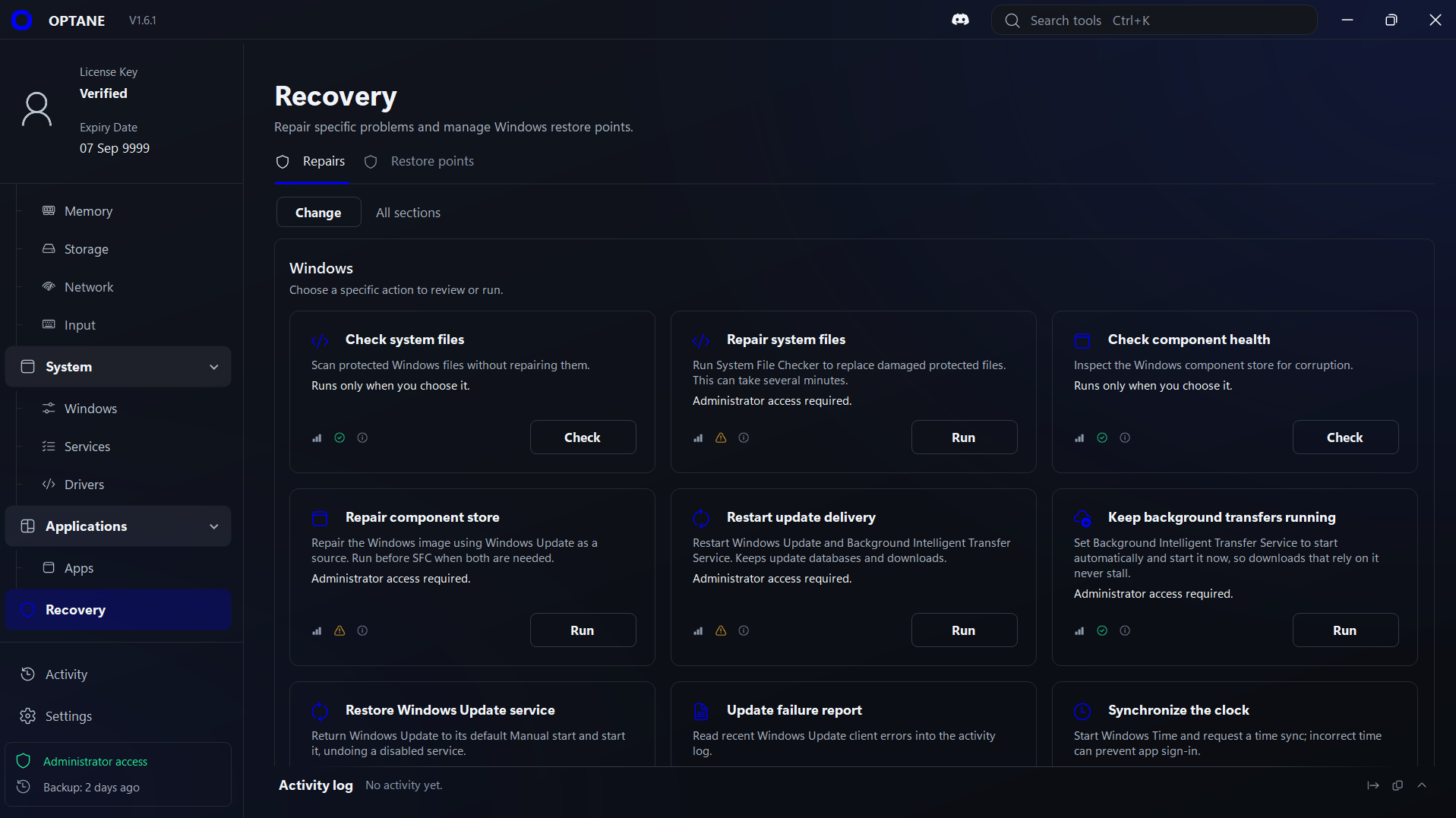
壊れたシステムファイルの修復、Windows Update の復旧などができます。修復はどれもワンクリックで、あなたが選ぶまで何も実行されません。

  • システムファイルを確認して修復
  • Windows Update を再起動
  • 変更の前に復元ポイントを保存

修復ツールだけでは直らない問題もあります。

OPTANE の画面 RecoveryRepairs
OPTANE の Recovery、Repairs タブ:システムファイルの確認と修復、更新の再起動など、ワンクリックの Windows 修復。

モニター

PC がいま何をしているかを見る。

Home 画面に、プロセッサー、グラフィック、メモリー、ディスクの使用状況がリアルタイムで表示されます。

2 MINNOW

プライバシー

Windows の広告とデータ共有をオフにする。

広告 ID、スタートメニューやロック画面の広告、アクティビティの履歴をオフにできます。設定ごとに説明があるので、何を変えているのか常にわかります。

  • Microsoft に送る利用データを減らす
  • おすすめアプリの勝手なインストールを止める
  • スタートメニューの検索を PC 内だけに

これらは Windows の設定です。一部は Windows のエディションによって異なります。
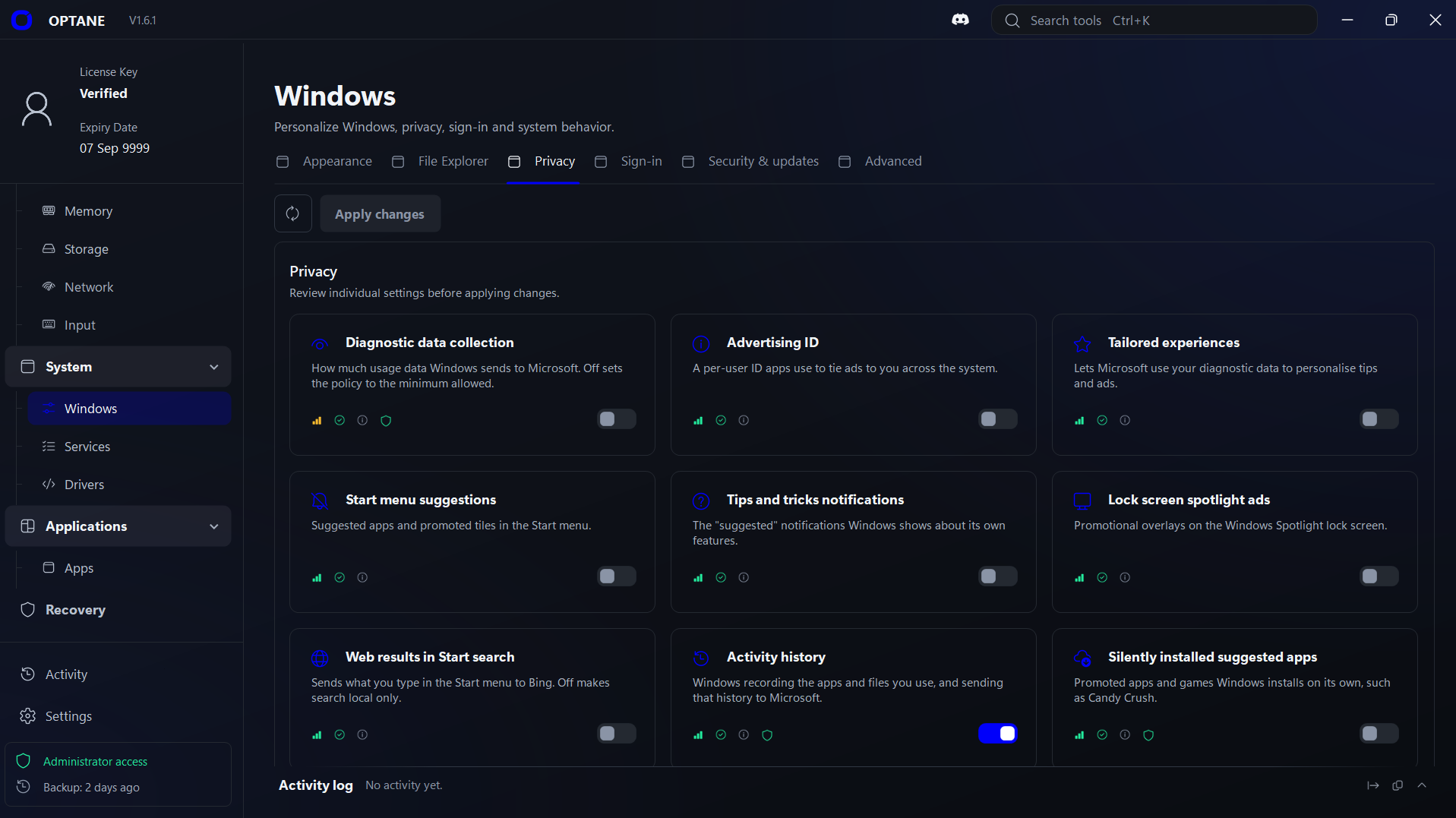
OPTANE の画面 WindowsPrivacy
OPTANE の Windows ページ、Privacy タブ:診断データ、広告 ID、スタートメニューのおすすめ、ロック画面の広告、アクティビティの履歴などのスイッチ。

ひとつのアプリにまとめて

Windows のツールを、ひとつのアプリに。

Windows の設定は、設定アプリ、コントロールパネル、タスクマネージャーなどに散らばっています。OPTANE はそれをひとつにまとめます。

  • Windows の Power Options:OPTANE の CPU & Power。
  • Windows の Disk Cleanup:OPTANE の Storage。
  • Windows の Task Manager:OPTANE の Apps。
  • Windows の Startup apps:OPTANE の Startup。
  • Windows の Services:OPTANE の Services。
  • Windows の Device Manager:OPTANE の Drivers。
  • Windows の Privacy & security:OPTANE の Privacy。
  • Windows の Game Mode:OPTANE の Gaming。
  • Windows の Network Connections:OPTANE の Network。
  • Windows の Mouse settings:OPTANE の Input。
  • Windows の System Restore:OPTANE の Restore points。
  • Windows の Command Prompt:OPTANE の Repairs。

安心して使える

主導権は、いつもあなたに。

OPTANE が勝手に何かを変えることはありません。何をしたかはいつでも確認でき、元に戻せます。

  • クリックするまで何も実行しない

    OPTANE が自分で何かを変えることはありません。クリーンアップも調整も修復も、すべてあなたのクリックから始まります。

  • すべての設定に説明つき

    各スイッチが何をするのかをやさしい言葉で説明するので、変える前に何が変わるのかがわかります。

  • まずは復元ポイント

    OPTANE を初めて開くと、Windows の復元ポイントの保存をすすめます。その後もいつでも追加で保存できます。

  • 何をしたかを確認

    Activity ログには、OPTANE を開いてから行った操作が、うまくいかなかったものも含めて表示されます。
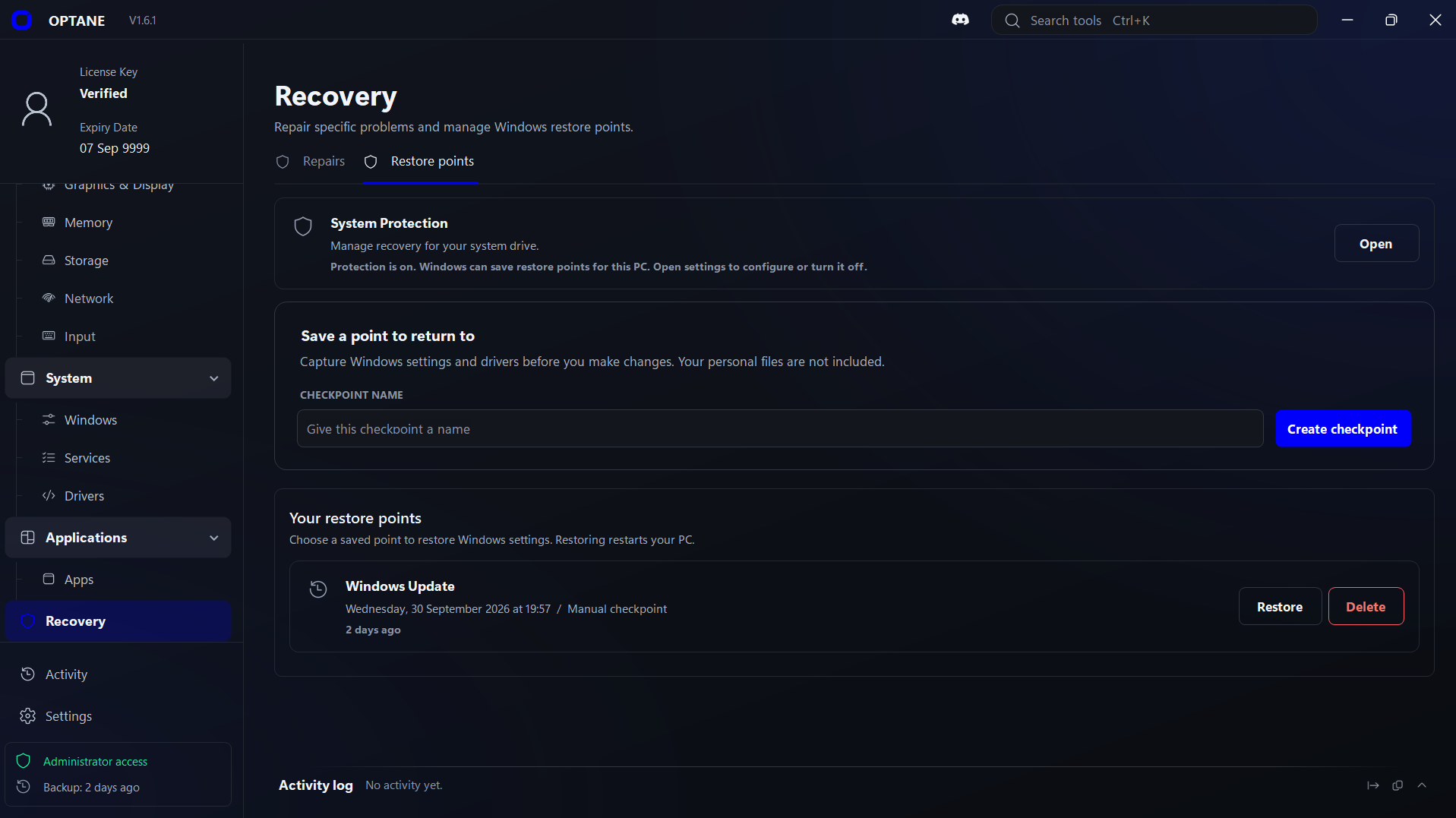
OPTANE の画面 RecoveryRestore points
OPTANE の Recovery ページ、Restore points タブ:システムの保護がオン。復元ポイントを作る入力欄と、Restore と Delete ボタン付きの保存済みポイント一覧。

Recommended

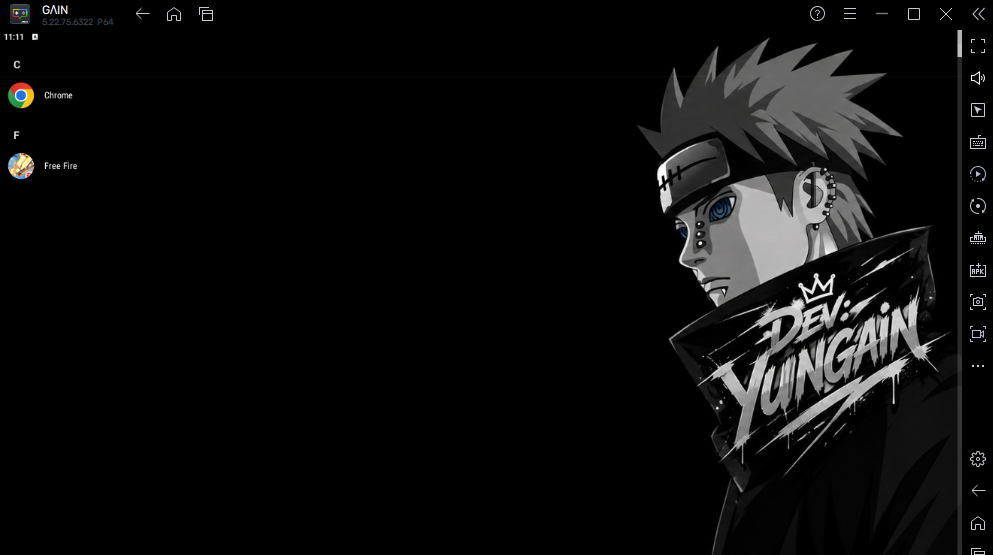
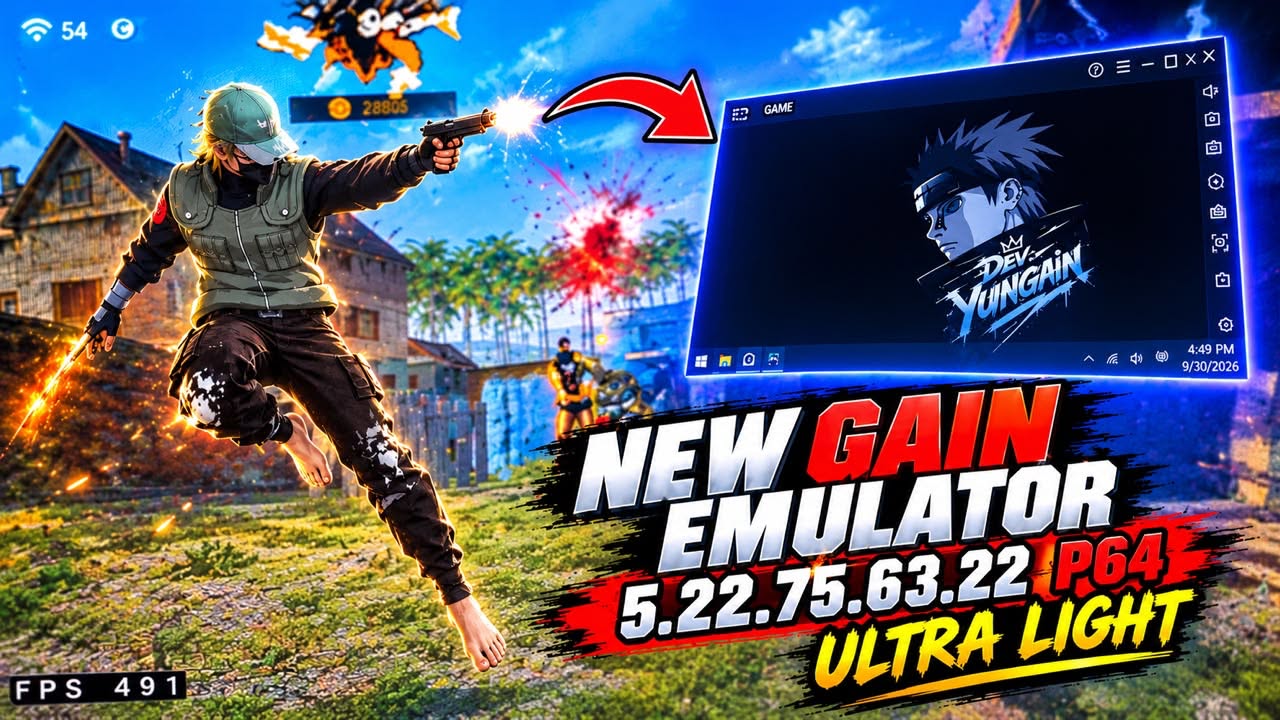
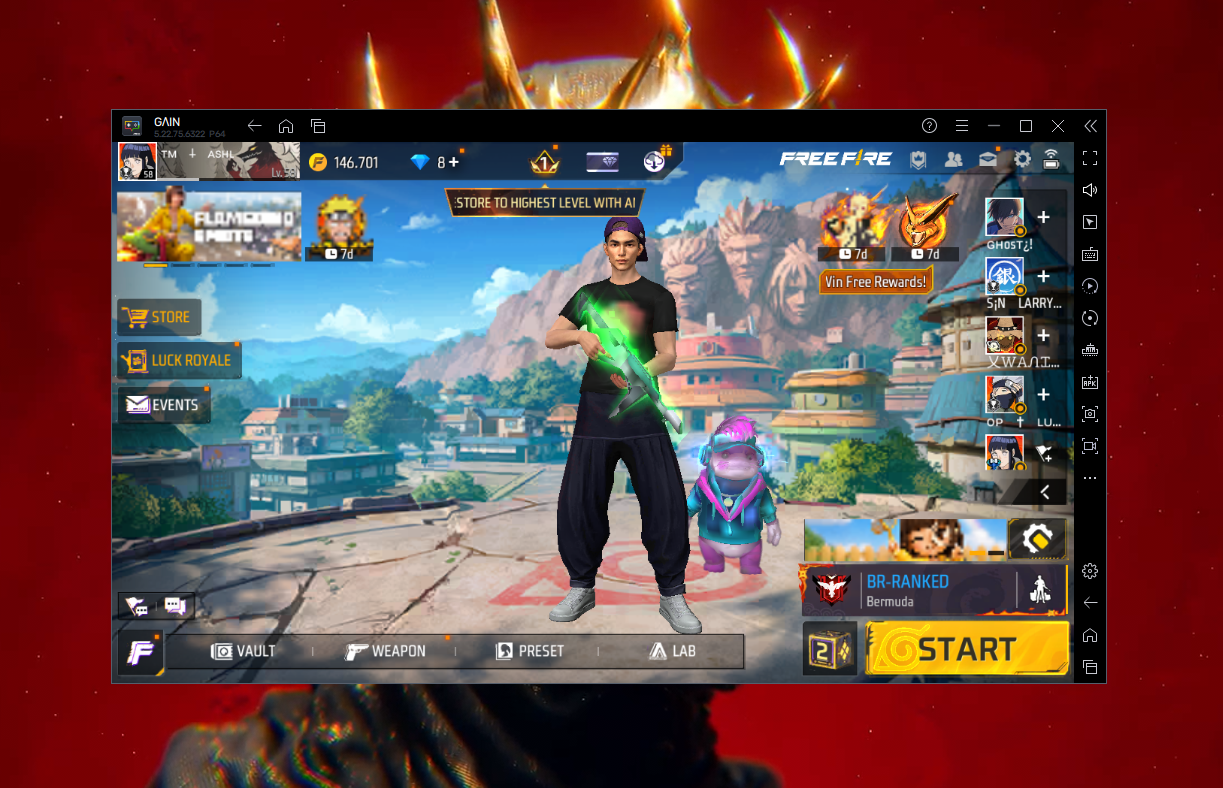
Custom Emulator

A Bluestacks based custom emulator built to fix FPS drops and stuttering in mobile games on PC.

$10 USD · We’ll send it to your email shortly after payment.

Buy Custom Emulator
Custom Emulator
Custom Emulator screenshot 1
Custom Emulator screenshot 2

PC を速くする準備はできた?

Windows のクリーンアップ、最適化、調整、修復をひとつの場所で。

はじめかた
OPTANE

OPTANE をダウンロード

このページではまだダウンロードできません。