
はじめる
数分で使いはじめられます。
順番に進めてください。わからないところがあれば Discord で聞いてください。お手伝いします。
App download will be available at release. You can preorder Lifetime access now; follow the installation steps once the download is ready.
ステップ 1 / 6
ライセンスを入手する
このサイトで Google か Discord を使ってアカウントを作り、プランを選びます。1 つのライセンスで、1 台の PC で OPTANE のすべてのツールが使えます。
- 購入するとライセンスキーが届きます。アプリで必要になるので、大切に保管してください。
ステップ 2 / 6
OPTANE をダウンロードする
OPTANE をダウンロードして開きます。Windows 10 と Windows 11 で動きます。
- Windows が「このアプリがデバイスに変更を加えることを許可しますか?」と聞いてきます。「はい」をクリックしてください。システム設定を変えるために必要です。
ステップ 3 / 6
アプリで登録する
アプリのサインイン画面で Register を選びます。ユーザー名とパスワードを決め、ライセンスキーを入力して Create account をクリックします。
- 次回から自動でサインインするには「Remember me on this PC」にチェックを入れます。
- その後は、ユーザー名とパスワードで Sign in するだけです。
ステップ 4 / 6
復元ポイントを保存する
OPTANE を初めて開くと、Windows の復元ポイントの保存をすすめられます。「はい」をクリックしてください。何かあっても、PC をこの時点に戻せます。
- Recovery › Restore points から、いつでも追加の復元ポイントを保存できます。
OPTANE の画面 ·Recovery / Restore points 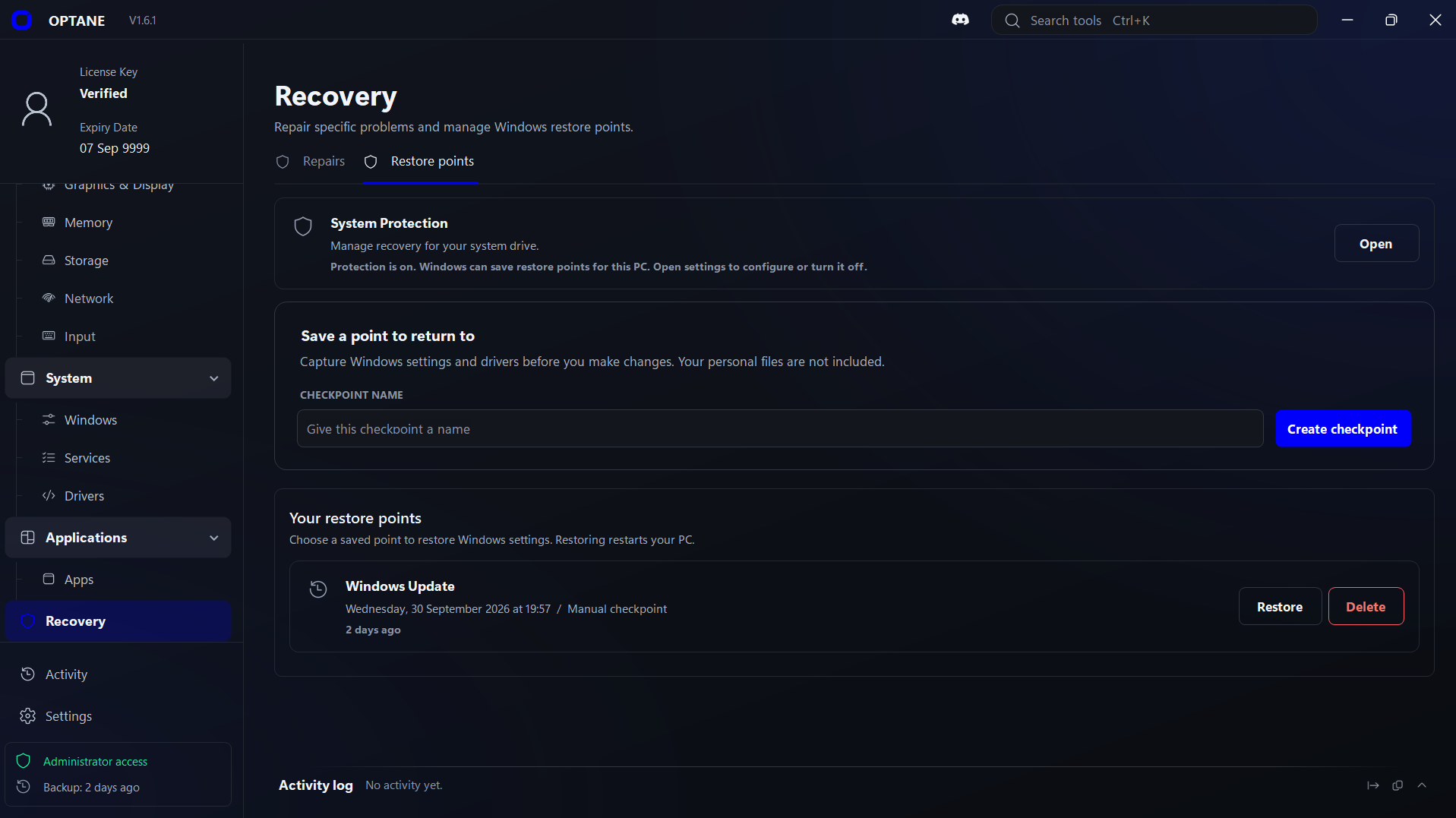
ステップ 5 / 6
PC を最適化する
改善したいところを選びましょう。初回におすすめの順番:
- Storage › Cleanup:不要なファイルを削除する。
- Startup:いらないアプリが Windows と一緒に起動しないようにする。
- CPU & Power › Profiles:Performance か Maximum を選ぶ。
- Gaming:Game Mode を確認し、使っていなければバックグラウンド録画をオフにする。
- Windows › Privacy:いらない広告とデータ共有をオフにする。
OPTANE の画面 ·CPU & Power / Profiles 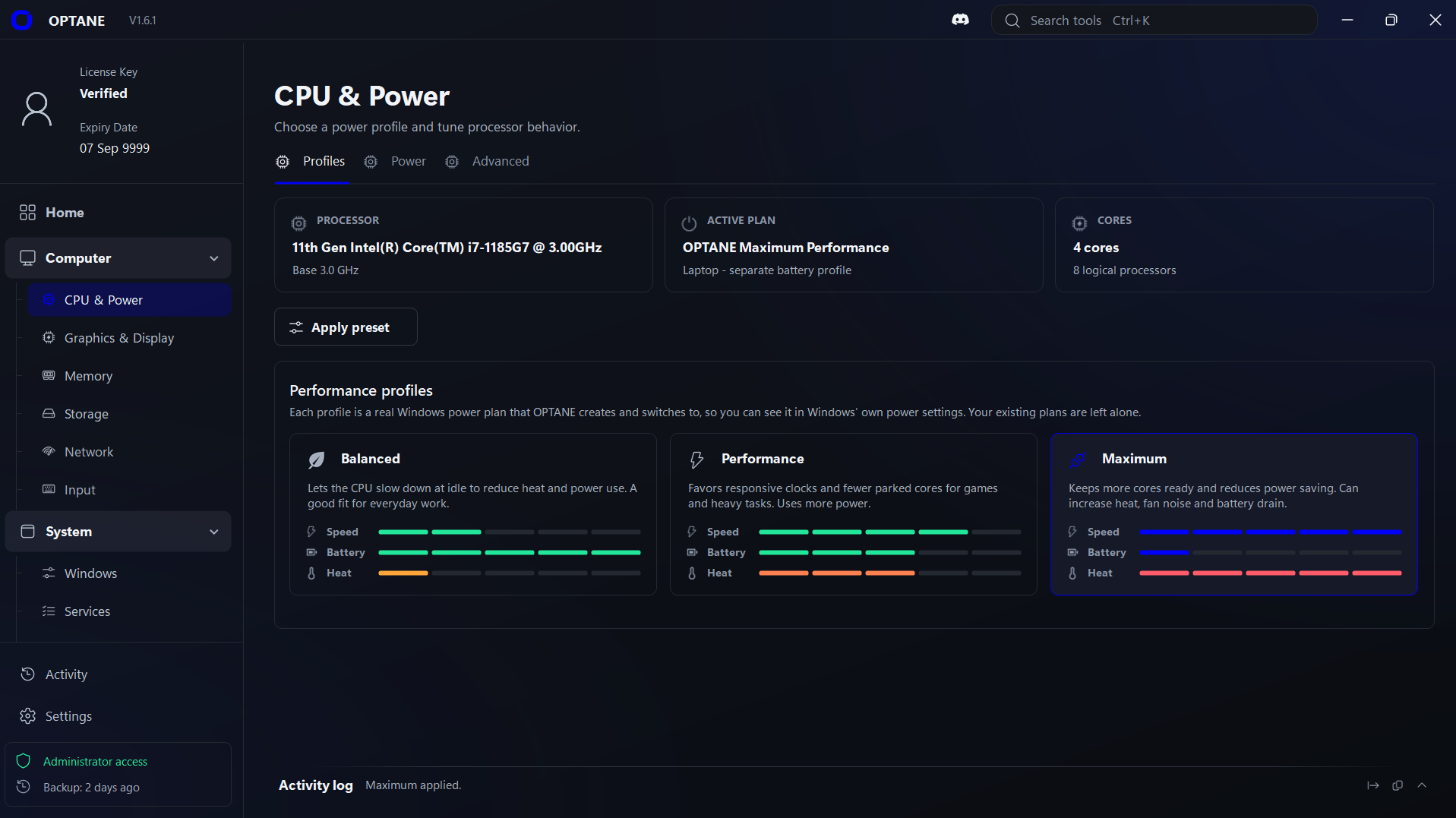
ステップ 6 / 6
変わったことを確認する
Activity を開くと、OPTANE を開いてから行ったことをすべて確認できます。気が変わったら、設定を元に戻すか、復元ポイントを使いましょう。
途中でつまずいた?
Discord で質問してください。人が答えます。
よくある質問
よくある質問。
探している質問がない? Discord で聞いてください。
OPTANE は安全ですか?
はい。クリックするまで OPTANE は何も変えず、どの設定にも何をするかの説明があります。
初めて開いたとき、OPTANE は Windows の復元ポイントの保存をすすめるので、必要なら PC を元に戻せます。
変更は元に戻せますか?
はい。ほとんどの設定はスイッチなので、元に戻せます。大きな変更は Recovery › Restore points を開き、保存した復元ポイントで元に戻せます。
復元ポイントは Windows の設定とドライバーを元に戻します。個人のファイルには触れず、最後に PC が再起動します。
OPTANE で FPS は上がりますか?
PC によります。速い電源モード、バックグラウンドアプリを減らすこと、バックグラウンド録画をオフにすることは、効果がある PC もあれば、ほとんど変わらない PC もあります。
具体的な数字はお約束しません。誠実なアプリにはできないからです。試してみて、効果があったものを残してください。
AMD やノート PC でも使えますか?
はい。Intel または AMD のプロセッサーを搭載したデスクトップでもノート PC でも使えます。
例外がひとつあります。CPU の電力制限とアンダーボルトには対応する Intel プロセッサーが必要です。ノート PC によっては、メーカーがこれらの設定をロックしています。
スペックの低い PC でも使えますか?
はい。OPTANE を使うのにゲーミング PC は必要ありません。古いハードウェアが新品になるわけではありませんが、スタートアップアプリ、バックグラウンドアプリ、不要なファイルを減らすと、遅い PC が軽く感じられることがあります。
管理者権限は必要ですか?
はい。OPTANE はシステム設定を変えるので、開くときに Windows が許可を求めます。「はい」をクリックしてください。
1 つのライセンスで何台の PC に使えますか?
1 台です。ライセンスは使った PC に結びつけられます。
PC を買い替える場合は Discord でご相談ください。
インターネット接続は必要ですか?
サインインには接続が必要です。「Remember me on this PC」にチェックを入れていれば、オフラインでも最大 3 日間使えます。
ライセンスの期限が切れたらどうなりますか?
更新するまでサインインできなくなります。PC ですでに変えた設定はそのまま残ります。
返金ポリシーは?
返金ポリシーに、返金を受けられる場合と申し込み方法を書いています。
返金ポリシーを読むOPTANE はどんな情報を集めますか?
アカウントを作るときにメールアドレスをお聞きします。本人確認、ライセンスとの紐づけ、ライセンスのリセットや移行のお手伝いに使います。
ライセンス確認のため、アプリはサインイン時にユーザー名、パスワード、ライセンスキー、デバイス ID、IP アドレスも送ります。
プライバシーポリシーを読むOPTANE は日本語で使えますか?
このサイトは多くの言語に対応していますが、OPTANE アプリは今のところ英語のみです。どの設定もわかりやすい簡単な英語で説明しています。