
시작하기
몇 분이면 준비 끝.
순서대로 따라 하세요. 막히면 Discord에서 물어보세요. 도와드릴게요.
App download will be available at release. You can preorder Lifetime access now; follow the installation steps once the download is ready.
6단계 중 1단계
라이선스 받기
이 사이트에서 Google이나 Discord로 계정을 만든 뒤 요금제를 고르세요. 라이선스 하나로 PC 한 대에서 OPTANE의 모든 도구를 쓸 수 있습니다.
- 구매하면 라이선스 키를 받습니다. 앱에서 필요하니 잘 보관하세요.
6단계 중 2단계
OPTANE 다운로드
OPTANE을 다운로드해서 여세요. Windows 10과 Windows 11에서 작동합니다.
- Windows가 OPTANE이 PC를 변경하도록 허용할지 묻습니다. ‘예’를 클릭하세요. 시스템 설정을 바꾸려면 필요합니다.
6단계 중 3단계
앱에서 가입하기
앱의 로그인 창에서 Register를 고르세요. 사용자 이름과 비밀번호를 정하고 라이선스 키를 입력한 뒤 Create account를 클릭하세요.
- 다음부터 자동으로 로그인하려면 “Remember me on this PC”에 체크하세요.
- 그다음부터는 사용자 이름과 비밀번호로 Sign in만 하면 됩니다.
6단계 중 4단계
복원 지점 저장
OPTANE을 처음 열면 Windows 복원 지점 저장을 권합니다. ‘예’를 클릭하세요. 문제가 생기면 PC를 이 시점으로 되돌릴 수 있습니다.
- Recovery › Restore points에서 언제든 복원 지점을 더 저장할 수 있습니다.
OPTANE 화면 ·Recovery / Restore points 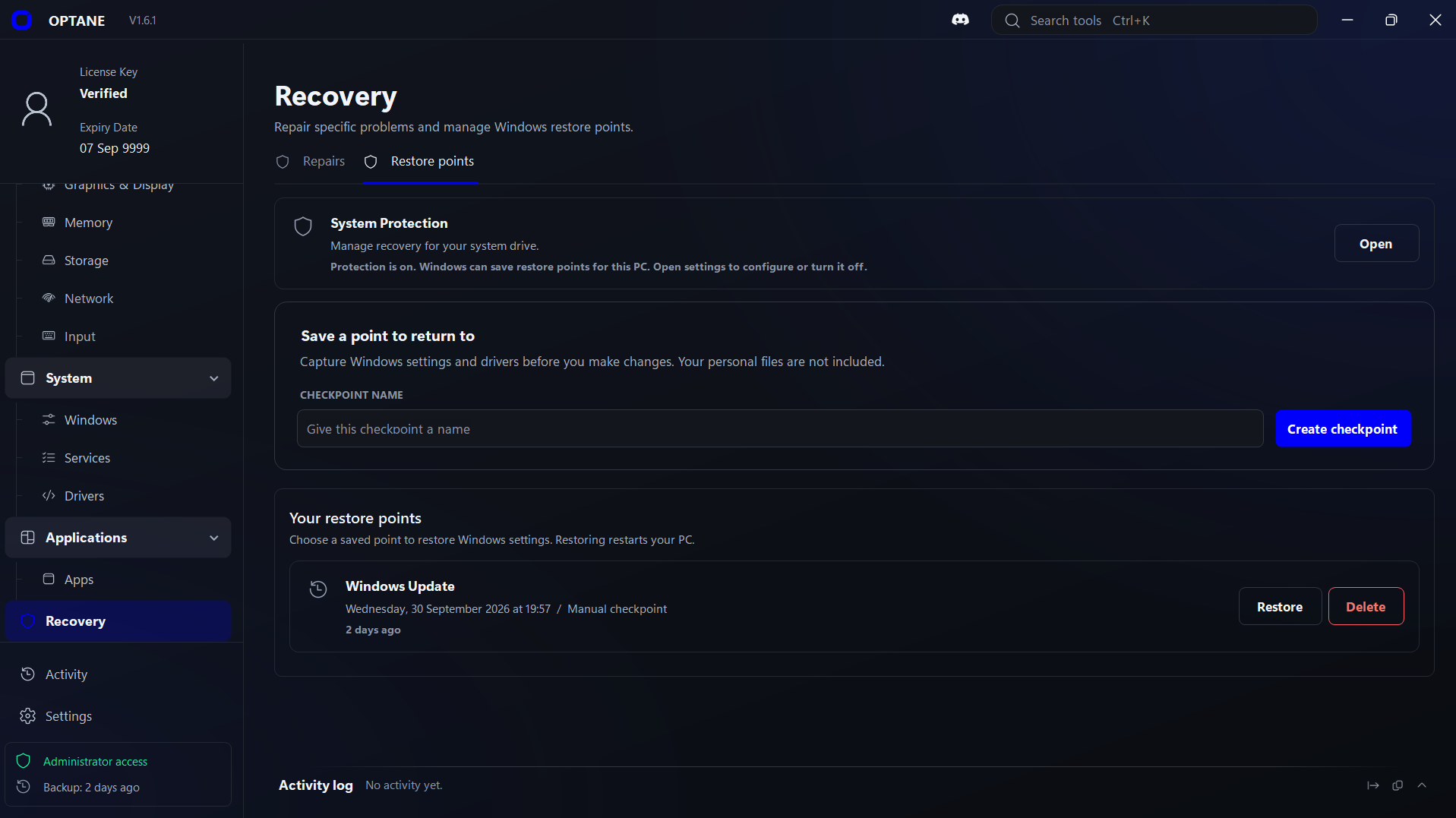
6단계 중 5단계
PC 최적화
개선하고 싶은 것을 고르세요. 처음이라면 이 순서를 추천합니다:
- Storage › Cleanup: 필요 없는 파일 삭제.
- Startup: 필요 없는 앱이 Windows와 함께 켜지지 않게 하기.
- CPU & Power › Profiles: Performance나 Maximum 선택.
- Gaming: Game Mode를 확인하고 쓰지 않는다면 백그라운드 녹화 끄기.
- Windows › Privacy: 원치 않는 광고와 데이터 공유 끄기.
OPTANE 화면 ·CPU & Power / Profiles 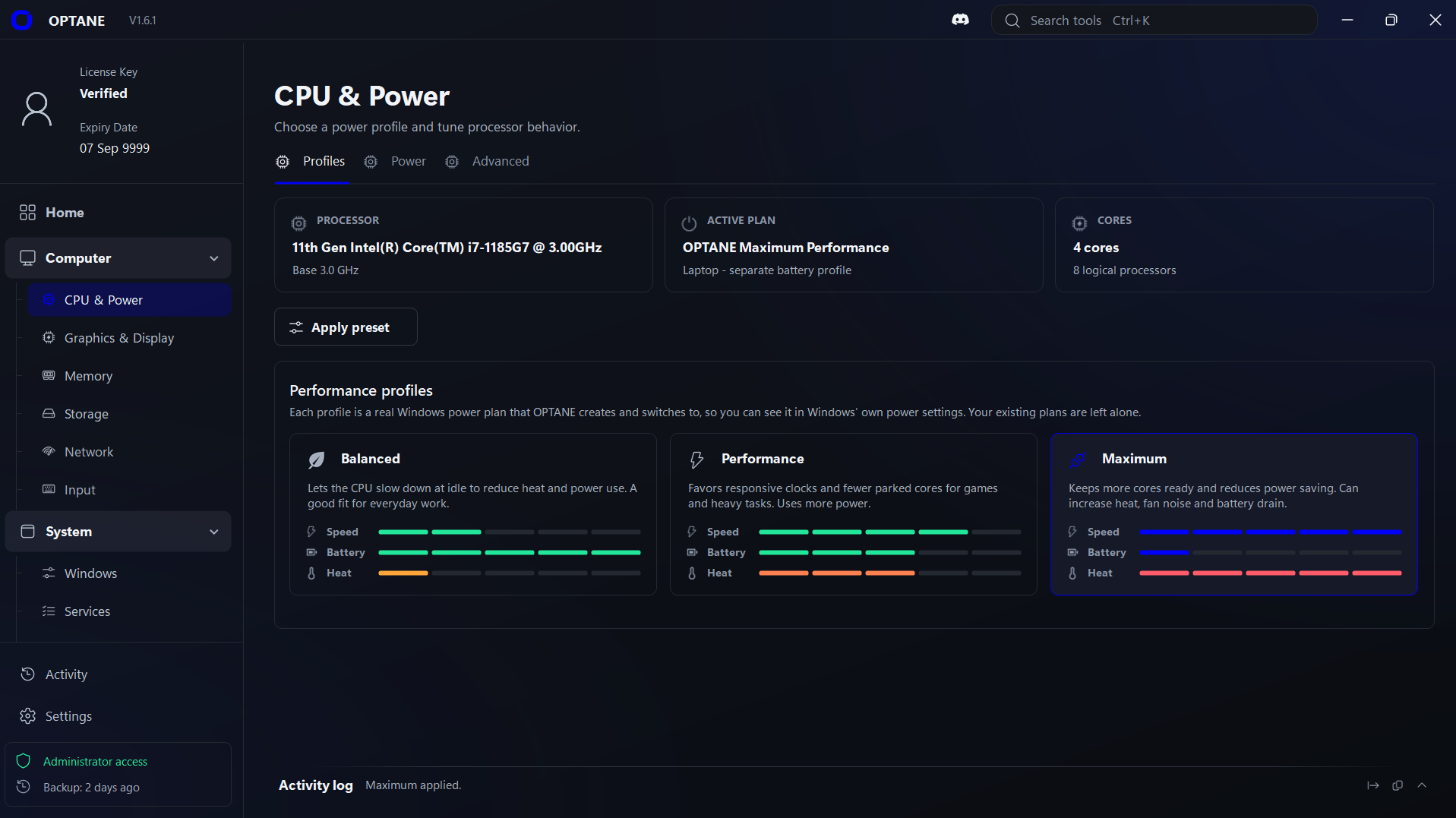
6단계 중 6단계
바뀐 내용 확인
Activity를 열면 OPTANE을 연 뒤 한 모든 작업을 볼 수 있습니다. 마음이 바뀌었다면 설정을 되돌리거나 복원 지점을 사용하세요.
어떤 단계에서 막혔나요?
Discord에서 물어보세요. 사람이 직접 답합니다.
자주 묻는 질문
자주 묻는 질문.
원하는 질문이 없나요? Discord에서 물어보세요.
OPTANE은 안전한가요?
네. 클릭하기 전까지 OPTANE은 아무것도 바꾸지 않고, 모든 설정이 무엇을 하는지 설명합니다.
처음 열면 OPTANE이 Windows 복원 지점 저장을 권하므로, 필요할 때 PC를 원래대로 되돌릴 수 있습니다.
변경 사항을 되돌릴 수 있나요?
네. 대부분의 설정은 스위치라서 다시 되돌릴 수 있습니다. 큰 변경은 Recovery › Restore points를 열어 저장된 지점으로 복원하세요.
복원 지점은 Windows 설정과 드라이버를 되돌립니다. 개인 파일은 건드리지 않으며, 마지막에 PC가 다시 시작됩니다.
OPTANE으로 FPS가 오르나요?
PC에 따라 다릅니다. 더 빠른 전원 모드, 백그라운드 앱 줄이기, 백그라운드 녹화 끄기는 어떤 PC에서는 도움이 되고 어떤 PC에서는 별 차이가 없습니다.
구체적인 숫자는 약속하지 않습니다. 정직한 앱이라면 그럴 수 없기 때문입니다. 써 보고 도움이 되는 것만 남기세요.
AMD와 노트북에서도 되나요?
네. Intel이나 AMD 프로세서를 쓰는 데스크톱과 노트북 모두에서 작동합니다.
예외가 하나 있습니다. CPU 전력 제한과 언더볼팅에는 지원되는 Intel 프로세서가 필요합니다. 일부 노트북은 제조사가 이 설정을 잠가 둡니다.
저사양 PC에서도 되나요?
네. OPTANE을 쓰는 데 게이밍 PC는 필요 없습니다. 오래된 하드웨어가 새것이 되지는 않지만, 시작 앱과 백그라운드 앱, 불필요한 파일을 줄이면 느린 PC가 더 가볍게 느껴질 수 있습니다.
관리자 권한이 필요한가요?
네. OPTANE은 시스템 설정을 바꾸기 때문에 열 때 Windows가 권한을 요청합니다. ‘예’를 클릭하세요.
라이선스 하나로 PC 몇 대에서 쓸 수 있나요?
한 대입니다. 라이선스는 사용한 PC에 연결됩니다.
PC를 바꾸시나요? Discord에서 문의하세요.
인터넷이 필요한가요?
로그인할 때는 연결이 필요합니다. “Remember me on this PC”에 체크했다면 인터넷 없이도 최대 3일 동안 계속 쓸 수 있습니다.
라이선스가 끝나면 어떻게 되나요?
갱신하기 전까지 로그인할 수 없습니다. 이미 PC에서 바꾼 설정은 그대로 남습니다.
환불 정책은 어떻게 되나요?
환불 정책에 환불받을 수 있는 경우와 신청 방법이 나와 있습니다.
환불 정책 보기OPTANE은 어떤 정보를 수집하나요?
계정을 만들 때 이메일을 받습니다. 본인 확인, 라이선스 연결, 라이선스 초기화나 이전을 도와드리는 데 사용합니다.
라이선스 확인을 위해 앱은 로그인할 때 사용자 이름, 비밀번호, 라이선스 키, 기기 ID, IP 주소도 보냅니다.
개인정보 처리방침 보기OPTANE을 한국어로 쓸 수 있나요?
이 사이트는 여러 언어를 지원하지만, OPTANE 앱은 아직 영어로만 제공됩니다. 모든 설정은 쉽고 분명한 영어로 설명되어 있습니다.