
Loslegen
In wenigen Minuten startklar.
Geh die Schritte der Reihe nach durch. Wenn du hängen bleibst, frag uns auf Discord – wir helfen.
App download will be available at release. You can preorder Lifetime access now; follow the installation steps once the download is ready.
Schritt 1 von 6
Lizenz holen
Erstelle dein Konto auf dieser Website mit Google oder Discord und wähle einen Plan. Eine Lizenz schaltet alle Werkzeuge von OPTANE frei, auf einem PC.
- Beim Kauf bekommst du einen Lizenzschlüssel. Bewahre ihn gut auf: Du brauchst ihn in der App.
Schritt 2 von 6
OPTANE herunterladen
Lade OPTANE herunter und öffne es. Es läuft unter Windows 10 und Windows 11.
- Windows fragt, ob OPTANE Änderungen an deinem PC vornehmen darf. Klicke auf Ja. OPTANE braucht das, um Systemeinstellungen zu ändern.
Schritt 3 von 6
In der App registrieren
Wähle im Anmeldefenster der App Register. Wähle einen Benutzernamen und ein Passwort, gib deinen Lizenzschlüssel ein und klicke auf Create account.
- Setze den Haken bei „Remember me on this PC“, um dich nächstes Mal automatisch anzumelden.
- Danach meldest du dich einfach mit Sign in und deinem Benutzernamen und Passwort an.
Schritt 4 von 6
Wiederherstellungspunkt speichern
Beim ersten Start bietet OPTANE an, einen Windows-Wiederherstellungspunkt zu speichern. Klicke auf Ja. Falls etwas schiefgeht, kannst du deinen PC auf diesen Punkt zurücksetzen.
- Weitere Punkte speicherst du jederzeit unter Recovery › Restore points.
In OPTANE ·Recovery / Restore points 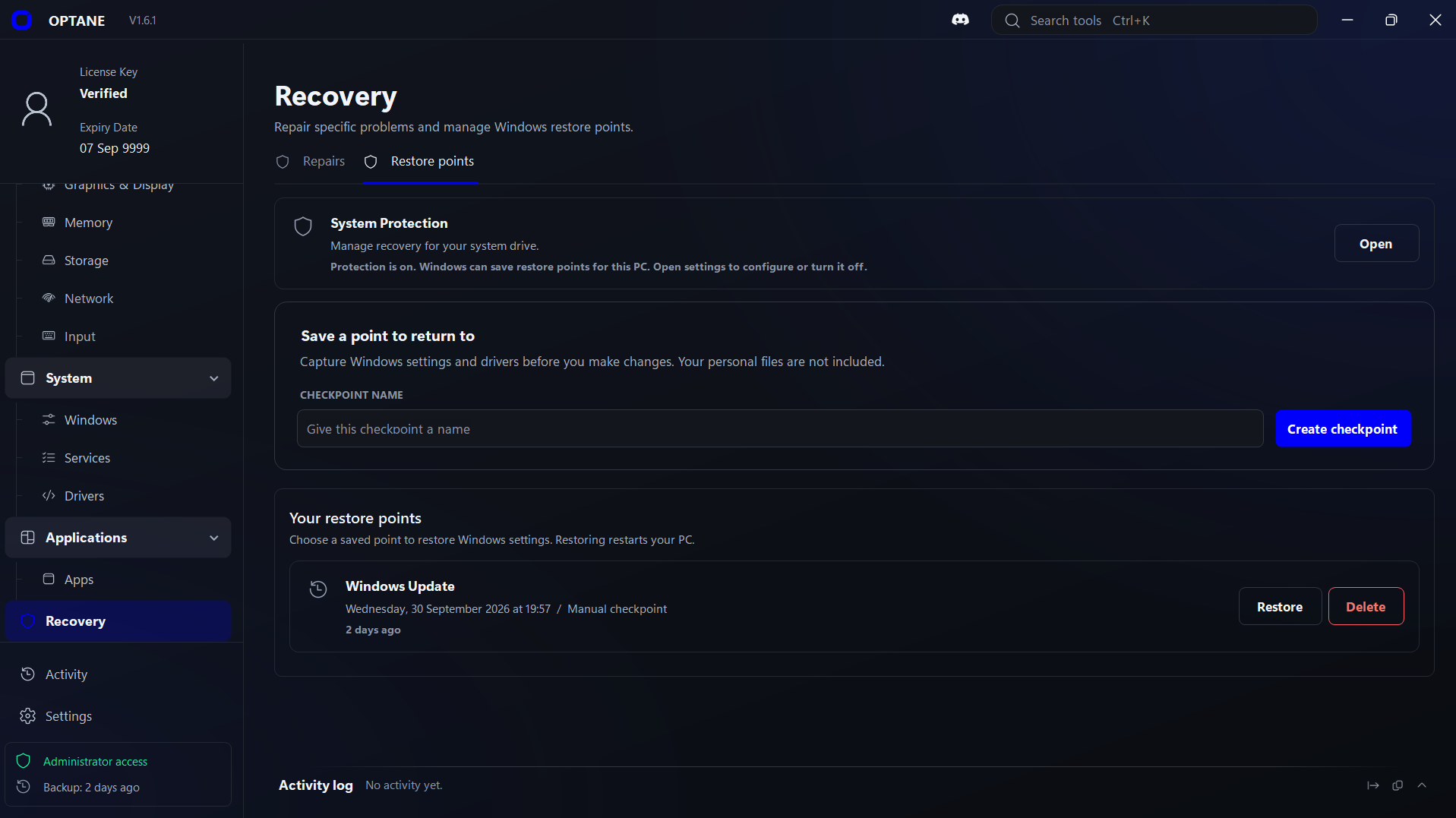
Schritt 5 von 6
PC optimieren
Wähle, was du verbessern willst. Eine gute Reihenfolge fürs erste Mal:
- Storage › Cleanup: unnötige Dateien löschen.
- Startup: unnötige Apps nicht mehr mit Windows starten lassen.
- CPU & Power › Profiles: Performance oder Maximum wählen.
- Gaming: Game Mode prüfen und Hintergrundaufnahme abschalten, wenn du sie nicht nutzt.
- Windows › Privacy: Werbung und unerwünschte Datenweitergabe abschalten.
In OPTANE ·CPU & Power / Profiles 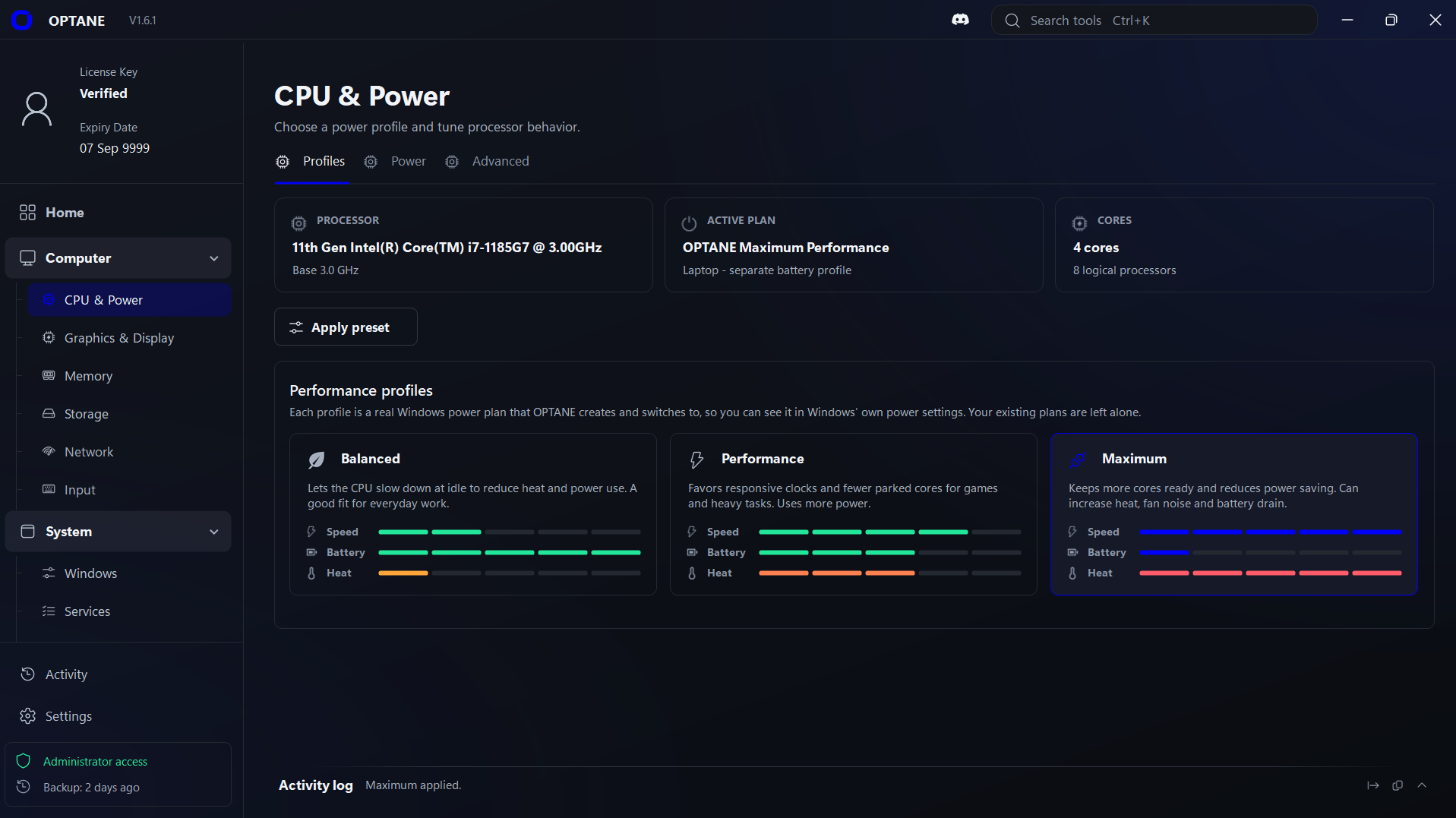
Schritt 6 von 6
Prüfen, was sich geändert hat
Öffne Activity, um alles zu sehen, was OPTANE seit dem Öffnen getan hat. Umentschieden? Stell die Einstellung zurück oder nutze deinen Wiederherstellungspunkt.
Bei einem Schritt hängen geblieben?
Frag auf unserem Discord. Echte Menschen antworten.
FAQ
Fragen und Antworten.
Deine Frage ist nicht dabei? Frag uns auf Discord.
Ist OPTANE sicher?
Ja. OPTANE ändert nichts, bevor du klickst, und jede Einstellung erklärt, was sie tut.
Beim ersten Öffnen bietet OPTANE an, einen Windows-Wiederherstellungspunkt zu speichern, damit du deinen PC bei Bedarf zurücksetzen kannst.
Kann ich Änderungen rückgängig machen?
Ja. Die meisten Einstellungen sind Schalter, die du zurückstellen kannst. Für größere Änderungen öffne Recovery › Restore points und stelle einen gespeicherten Punkt wieder her.
Ein Wiederherstellungspunkt bringt deine Windows-Einstellungen und Treiber zurück. Deine persönlichen Dateien bleiben unberührt, und der PC startet zum Abschluss neu.
Erhöht OPTANE meine FPS?
Das hängt von deinem PC ab. Ein schnellerer Energiemodus, weniger Hintergrund-Apps und keine Hintergrundaufnahme helfen auf manchen PCs und ändern auf anderen wenig.
Wir versprechen keine Zahl, weil das keine ehrliche App kann. Probier es aus und behalte, was hilft.
Funktioniert es mit AMD und auf Laptops?
Ja. OPTANE läuft auf Desktop-PCs und Laptops, mit Intel- oder AMD-Prozessoren.
Eine Ausnahme: CPU-Leistungsgrenzen und Undervolting brauchen einen unterstützten Intel-Prozessor. Bei manchen Laptops sperrt der Hersteller diese Einstellungen.
Funktioniert es auf schwachen PCs?
Ja. Du brauchst keinen Gaming-PC für OPTANE. Aus alter Hardware wird keine neue, aber weniger Autostart-Apps, Hintergrund-Apps und Datenmüll können einen langsamen PC flotter wirken lassen.
Brauche ich Administratorrechte?
Ja. OPTANE ändert Systemeinstellungen, deshalb fragt Windows beim Öffnen um Erlaubnis. Klicke auf Ja.
Auf wie vielen PCs kann ich meine Lizenz nutzen?
Auf einem. Deine Lizenz ist an den PC gebunden, auf dem du sie nutzt.
Neuer PC? Frag uns auf Discord.
Brauche ich Internet?
Zum Anmelden brauchst du eine Verbindung. Wenn du „Remember me on this PC“ angehakt hast, läuft OPTANE bis zu 3 Tage ohne Internet weiter.
Was passiert, wenn meine Lizenz abläuft?
Du kannst dich erst nach einer Verlängerung wieder anmelden. Was du schon an deinem PC geändert hast, bleibt so.
Wie läuft die Rückerstattung?
Unsere Rückerstattungsregeln erklären, wann du dein Geld zurückbekommst und wie du danach fragst.
Rückerstattung lesenWelche Daten erfasst OPTANE?
Wir fragen beim Erstellen deines Kontos nach deiner E-Mail. Damit erkennen wir dich, verknüpfen deine Lizenzen mit dir und helfen dir, deine Lizenz zurückzusetzen oder umzuziehen.
Um deine Lizenz zu prüfen, sendet die App beim Anmelden außerdem Benutzername, Passwort, Lizenzschlüssel, eine Geräte-ID und deine IP-Adresse.
Datenschutzerklärung lesenGibt es OPTANE in meiner Sprache?
Diese Website gibt es in vielen Sprachen, die OPTANE-App selbst ist vorerst auf Englisch. Jede Einstellung ist in klarem, einfachem Englisch erklärt.