
Empezar
En marcha en pocos minutos.
Sigue estos pasos en orden. Si te atascas, pregúntanos en Discord y te ayudamos.
App download will be available at release. You can preorder Lifetime access now; follow the installation steps once the download is ready.
Paso 1 de 6
Consigue una licencia
Crea tu cuenta en esta web con Google o Discord y elige un plan. Una licencia desbloquea todas las herramientas de OPTANE, en un PC.
- Recibirás una clave de licencia al comprar. Guárdala bien: la necesitarás en la app.
Paso 2 de 6
Descarga OPTANE
Descarga OPTANE y ábrelo. Funciona en Windows 10 y Windows 11.
- Windows te preguntará si OPTANE puede hacer cambios en tu PC. Haz clic en Sí. OPTANE lo necesita para cambiar ajustes del sistema.
Paso 3 de 6
Regístrate en la app
En la ventana de inicio de sesión de la app, elige Register. Elige un nombre de usuario y una contraseña, escribe tu clave de licencia y haz clic en Create account.
- Marca “Remember me on this PC” para entrar automáticamente la próxima vez.
- Después, solo usa Sign in con tu usuario y contraseña.
Paso 4 de 6
Guarda un punto de restauración
La primera vez que se abre OPTANE, te ofrece guardar un punto de restauración de Windows. Haz clic en Sí. Si algo sale mal, puedes devolver tu PC a ese punto.
- Puedes guardar más puntos cuando quieras en Recovery › Restore points.
En OPTANE ·Recovery / Restore points 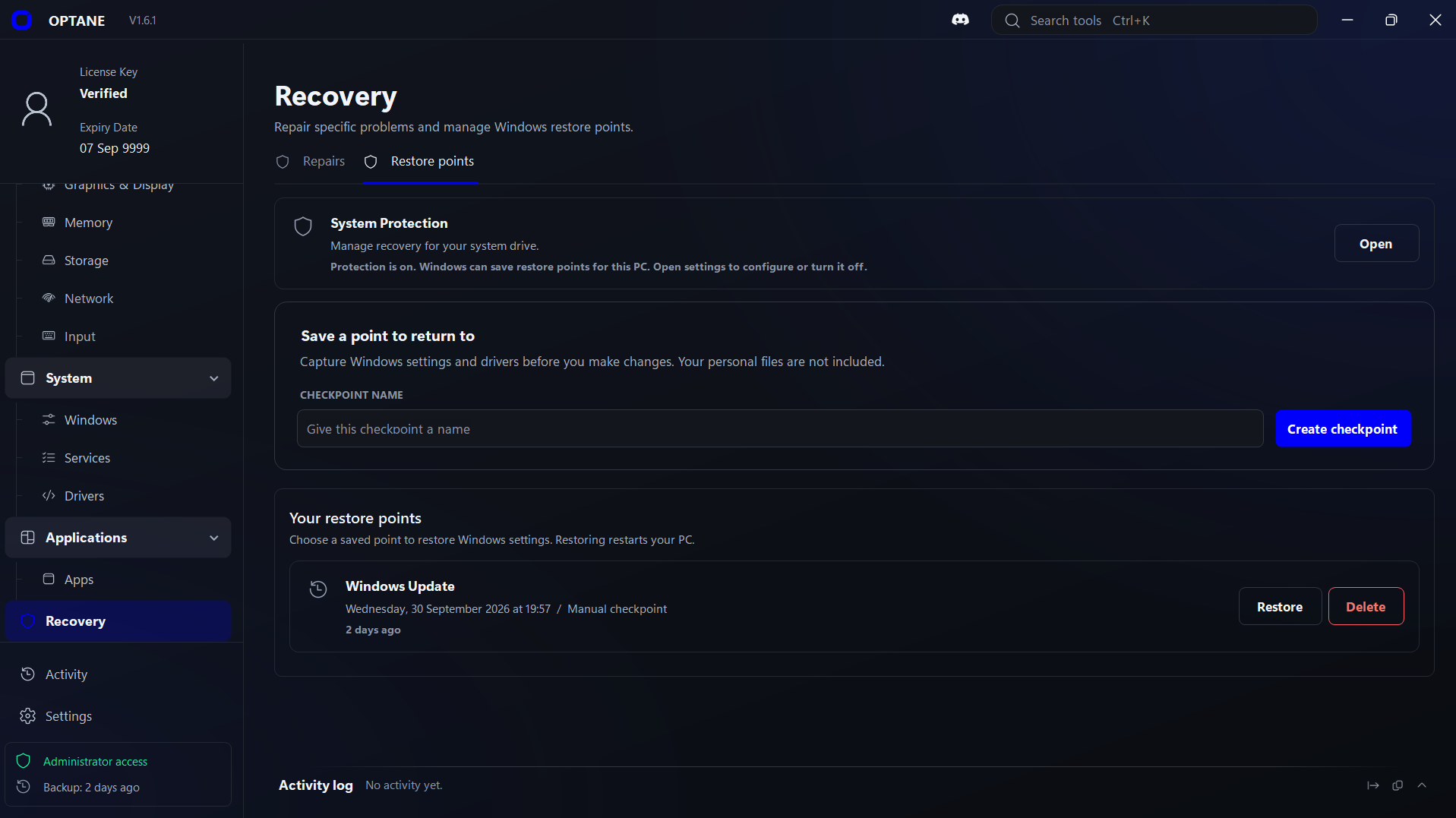
Paso 5 de 6
Optimiza tu PC
Elige qué quieres mejorar. Un buen orden para la primera vez:
- Storage › Cleanup: borra los archivos basura que no necesitas.
- Startup: evita que se abran con Windows las apps que no necesitas.
- CPU & Power › Profiles: elige Performance o Maximum.
- Gaming: revisa Game Mode y desactiva la grabación en segundo plano si no la usas.
- Windows › Privacy: apaga los anuncios y el envío de datos que no quieras.
En OPTANE ·CPU & Power / Profiles 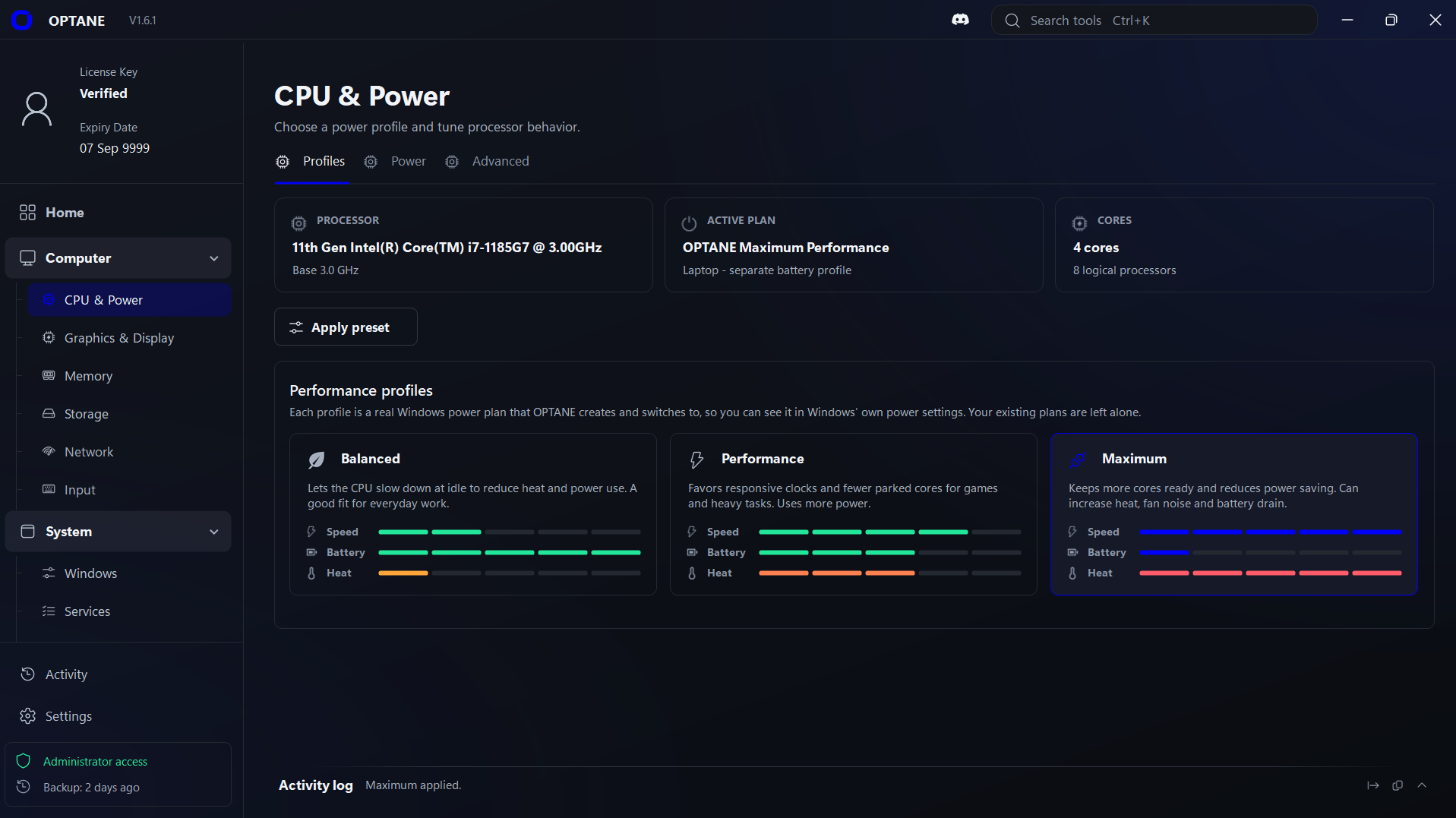
Paso 6 de 6
Revisa qué cambió
Abre Activity para ver todo lo que hizo OPTANE desde que lo abriste. ¿Cambiaste de idea? Vuelve a poner el ajuste o usa tu punto de restauración.
¿Atascado en un paso?
Pregunta en nuestro Discord. Responden personas reales.
Preguntas frecuentes
Preguntas, respondidas.
¿No encuentras la tuya? Pregúntanos en Discord.
¿Es seguro usar OPTANE?
Sí. OPTANE no cambia nada hasta que haces clic, y cada ajuste explica qué hace.
La primera vez que lo abres, OPTANE te ofrece guardar un punto de restauración de Windows, para que puedas devolver tu PC a como estaba si hace falta.
¿Puedo deshacer los cambios?
Sí. La mayoría de los ajustes son interruptores que puedes volver a poner. Para cambios más grandes, abre Recovery › Restore points y restaura un punto guardado.
Un punto de restauración recupera tus ajustes de Windows y tus drivers. No toca tus archivos personales, y tu PC se reinicia para terminar.
¿OPTANE aumentará mis FPS?
Depende de tu PC. Un modo de energía más rápido, menos apps en segundo plano y sin grabación en segundo plano ayudan en algunos PC y cambian poco en otros.
No prometemos un número, porque ninguna app honesta puede. Pruébalo y quédate con lo que te ayude.
¿Funciona con AMD y en portátiles?
Sí. OPTANE funciona en PC de sobremesa y portátiles, con procesadores Intel o AMD.
Una excepción: los límites de potencia de CPU y el undervolting necesitan un procesador Intel compatible. En algunos portátiles, el fabricante bloquea estos ajustes.
¿Funciona en PC de gama baja?
Sí. No necesitas un PC gamer para usar OPTANE. No convertirá un equipo viejo en uno nuevo, pero quitar apps de inicio, apps en segundo plano y archivos basura puede hacer que un PC lento se sienta más rápido.
¿Necesito permisos de administrador?
Sí. OPTANE cambia ajustes del sistema, así que Windows te pide permiso al abrirlo. Haz clic en Sí.
¿En cuántos PC puedo usar mi licencia?
En uno. Tu licencia queda vinculada al PC donde la usas.
¿Vas a cambiar de PC? Pregúntanos en Discord.
¿Necesito internet?
Necesitas conexión para iniciar sesión. Si marcaste “Remember me on this PC”, OPTANE sigue funcionando hasta 3 días sin conexión.
¿Qué pasa cuando termina mi licencia?
No podrás iniciar sesión hasta que la renueves. Lo que ya cambiaste en tu PC se queda como está.
¿Cuál es la política de reembolso?
Nuestra política de reembolso explica cuándo puedes recuperar tu dinero y cómo pedirlo.
Leer la política de reembolso¿Qué información recoge OPTANE?
Te pedimos tu email al crear tu cuenta. Lo usamos para saber que eres tú, vincular tus licencias contigo y ayudarte a restablecer o mover tu licencia.
Para comprobar tu licencia, la app también envía tu nombre de usuario, contraseña, clave de licencia, un ID de dispositivo y tu dirección IP al iniciar sesión.
Leer la política de privacidad¿OPTANE está en mi idioma?
Esta web está en muchos idiomas, pero la app OPTANE está en inglés por ahora. Cada ajuste se explica en un inglés claro y sencillo.