
Mulai
Siap dalam beberapa menit.
Ikuti langkah-langkah ini secara berurutan. Kalau bingung, tanya kami di Discord, kami bantu.
App download will be available at release. You can preorder Lifetime access now; follow the installation steps once the download is ready.
Langkah 1 dari 6
Dapatkan lisensi
Buat akun di situs ini dengan Google atau Discord, lalu pilih paket. Satu lisensi membuka semua alat OPTANE untuk satu PC.
- Kamu akan mendapat kunci lisensi saat membeli. Simpan baik-baik: kamu akan membutuhkannya di aplikasi.
Langkah 2 dari 6
Unduh OPTANE
Unduh OPTANE lalu buka. Berjalan di Windows 10 dan Windows 11.
- Windows akan bertanya apakah OPTANE boleh membuat perubahan di PC kamu. Klik Ya. OPTANE butuh ini untuk mengubah pengaturan sistem.
Langkah 3 dari 6
Daftar di aplikasi
Di jendela masuk aplikasi, pilih Register. Pilih nama pengguna dan kata sandi, masukkan kunci lisensi, lalu klik Create account.
- Centang “Remember me on this PC” supaya otomatis masuk lain kali.
- Setelah itu, cukup pakai Sign in dengan nama pengguna dan kata sandi.
Langkah 4 dari 6
Simpan titik pemulihan
Saat OPTANE pertama kali dibuka, aplikasi menawarkan menyimpan titik pemulihan Windows. Klik Ya. Kalau ada yang salah, kamu bisa mengembalikan PC ke titik ini.
- Kamu bisa menyimpan titik lain kapan saja di Recovery › Restore points.
Di OPTANE ·Recovery / Restore points 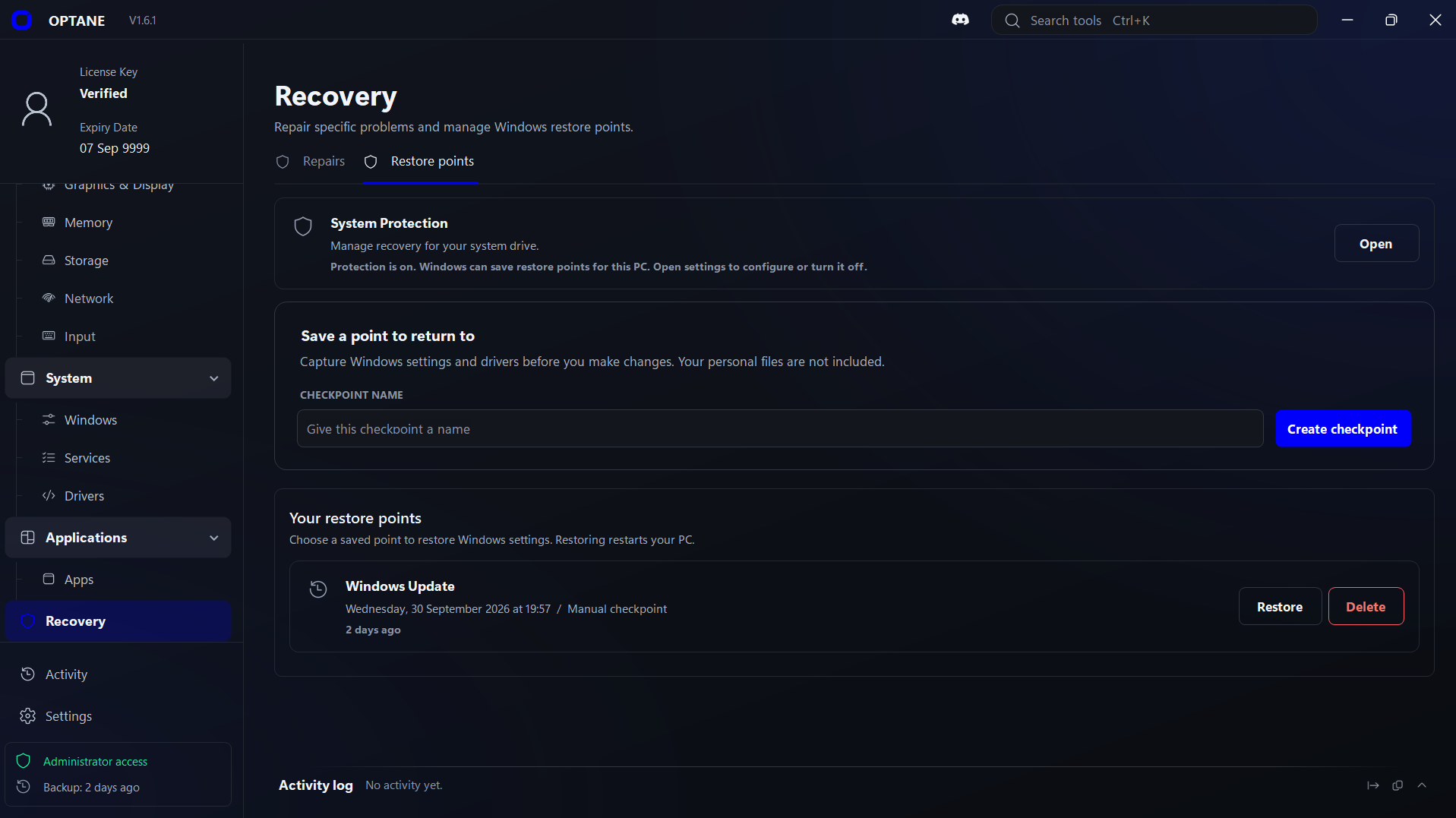
Langkah 5 dari 6
Optimalkan PC kamu
Pilih apa yang ingin ditingkatkan. Urutan yang bagus untuk pertama kali:
- Storage › Cleanup: hapus file sampah yang tidak perlu.
- Startup: hentikan aplikasi yang tidak perlu ikut terbuka bersama Windows.
- CPU & Power › Profiles: pilih Performance atau Maximum.
- Gaming: periksa Game Mode dan matikan perekaman latar belakang kalau tidak dipakai.
- Windows › Privacy: matikan iklan dan berbagi data yang tidak kamu inginkan.
Di OPTANE ·CPU & Power / Profiles 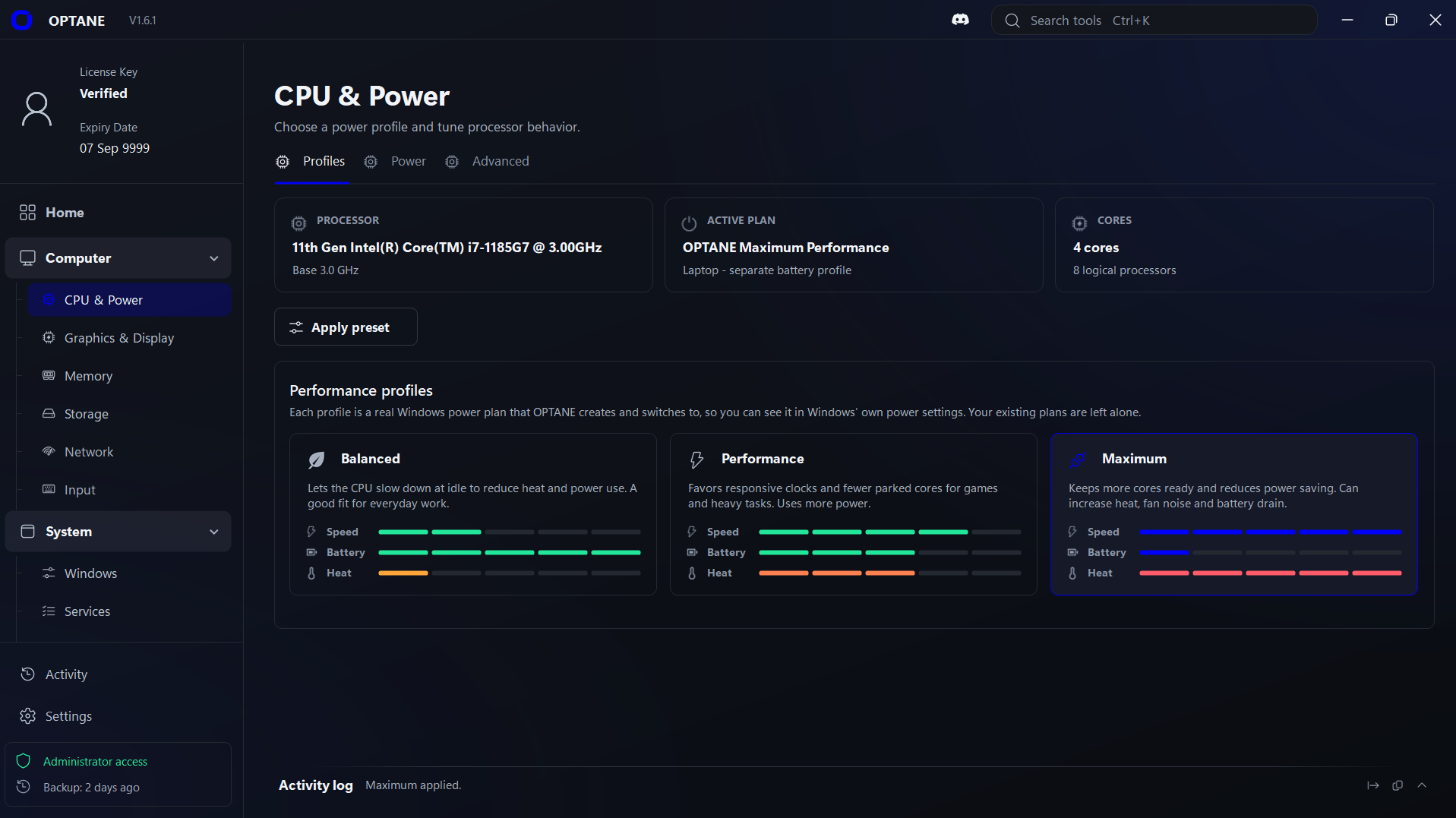
Langkah 6 dari 6
Cek apa yang berubah
Buka Activity untuk melihat semua yang dilakukan OPTANE sejak dibuka. Berubah pikiran? Kembalikan pengaturannya, atau pakai titik pemulihan.
Terjebak di satu langkah?
Tanya di Discord kami. Yang menjawab orang sungguhan.
FAQ
Pertanyaan dan jawaban.
Tidak menemukan pertanyaanmu? Tanya kami di Discord.
Apakah OPTANE aman?
Ya. OPTANE tidak mengubah apa pun sebelum kamu klik, dan setiap pengaturan menjelaskan fungsinya.
Saat pertama kali dibuka, OPTANE menawarkan menyimpan titik pemulihan Windows, jadi kamu bisa mengembalikan PC kalau perlu.
Bisakah perubahan dibatalkan?
Bisa. Sebagian besar pengaturan berupa tombol yang bisa dikembalikan. Untuk perubahan besar, buka Recovery › Restore points dan pulihkan titik yang tersimpan.
Titik pemulihan mengembalikan pengaturan Windows dan driver. File pribadimu tidak disentuh, dan PC akan restart untuk menyelesaikannya.
Apakah OPTANE akan menaikkan FPS saya?
Tergantung PC kamu. Mode daya yang lebih cepat, lebih sedikit aplikasi latar belakang, dan tanpa perekaman latar belakang membantu di sebagian PC dan tidak banyak berubah di PC lain.
Kami tidak menjanjikan angka, karena aplikasi yang jujur tidak bisa. Coba saja dan pertahankan yang membantu.
Apakah bisa untuk AMD dan laptop?
Bisa. OPTANE berjalan di PC desktop dan laptop, dengan prosesor Intel atau AMD.
Satu pengecualian: batas daya CPU dan undervolting butuh prosesor Intel yang didukung. Di sebagian laptop, pabrikan mengunci pengaturan ini.
Apakah bisa di PC spek rendah?
Bisa. Kamu tidak butuh PC gaming untuk menjalankan OPTANE. Hardware lama tidak akan jadi baru, tapi mengurangi aplikasi startup, aplikasi latar belakang, dan file sampah bisa membuat PC lambat terasa lebih cepat.
Apakah butuh hak admin?
Ya. OPTANE mengubah pengaturan sistem, jadi Windows meminta izin saat dibuka. Klik Ya.
Lisensi saya bisa dipakai di berapa PC?
Satu. Lisensimu terhubung dengan PC tempat kamu memakainya.
Mau ganti PC? Tanya kami di Discord.
Apakah butuh internet?
Kamu butuh koneksi untuk masuk. Kalau kamu mencentang “Remember me on this PC”, OPTANE tetap bisa dipakai sampai 3 hari tanpa internet.
Apa yang terjadi saat lisensi habis?
Kamu tidak bisa masuk sampai memperpanjangnya. Apa yang sudah kamu ubah di PC tetap seperti itu.
Bagaimana kebijakan pengembalian dana?
Kebijakan pengembalian dana kami menjelaskan kapan kamu bisa mendapat uang kembali dan cara memintanya.
Baca kebijakan pengembalian danaInformasi apa yang dikumpulkan OPTANE?
Kami meminta email saat kamu membuat akun. Kami memakainya untuk mengenali kamu, menghubungkan lisensi denganmu, dan membantu mereset atau memindahkan lisensi.
Untuk memeriksa lisensi, aplikasi juga mengirim nama pengguna, kata sandi, kunci lisensi, ID perangkat, dan alamat IP saat kamu masuk.
Baca kebijakan privasiApakah OPTANE ada dalam bahasa saya?
Situs ini tersedia dalam banyak bahasa, tapi aplikasi OPTANE untuk sekarang masih berbahasa Inggris. Setiap pengaturan dijelaskan dengan bahasa Inggris yang jelas dan sederhana.