
शुरू करें
कुछ ही मिनटों में तैयार।
ये स्टेप क्रम से करें। कहीं अटकें तो Discord पर पूछें, हम मदद करेंगे।
App download will be available at release. You can preorder Lifetime access now; follow the installation steps once the download is ready.
स्टेप 1 / 6
लाइसेंस लें
इस वेबसाइट पर Google या Discord से अपना अकाउंट बनाएँ, फिर एक प्लान चुनें। एक लाइसेंस से OPTANE के सारे टूल एक PC पर खुल जाते हैं।
- खरीदने पर आपको एक लाइसेंस की मिलेगी। इसे संभालकर रखें: ऐप में इसकी ज़रूरत होगी।
स्टेप 2 / 6
OPTANE डाउनलोड करें
OPTANE डाउनलोड करें और खोलें। यह Windows 10 और Windows 11 पर चलता है।
- Windows पूछेगा कि क्या OPTANE आपके PC में बदलाव कर सकता है। Yes पर क्लिक करें। सिस्टम सेटिंग्स बदलने के लिए OPTANE को इसकी ज़रूरत है।
स्टेप 3 / 6
ऐप में साइन अप करें
ऐप की साइन-इन विंडो में Register चुनें। यूज़रनेम और पासवर्ड चुनें, लाइसेंस की डालें, फिर Create account पर क्लिक करें।
- अगली बार अपने आप साइन इन के लिए “Remember me on this PC” पर टिक करें।
- इसके बाद बस यूज़रनेम और पासवर्ड से Sign in करें।
स्टेप 4 / 6
रीस्टोर पॉइंट सेव करें
पहली बार OPTANE खुलने पर वह Windows रीस्टोर पॉइंट सेव करने को कहता है। Yes पर क्लिक करें। अगर कभी कुछ गड़बड़ हो, तो आप PC को इसी पॉइंट पर वापस ला सकते हैं।
- Recovery › Restore points में आप कभी भी और पॉइंट सेव कर सकते हैं।
OPTANE में ·Recovery / Restore points 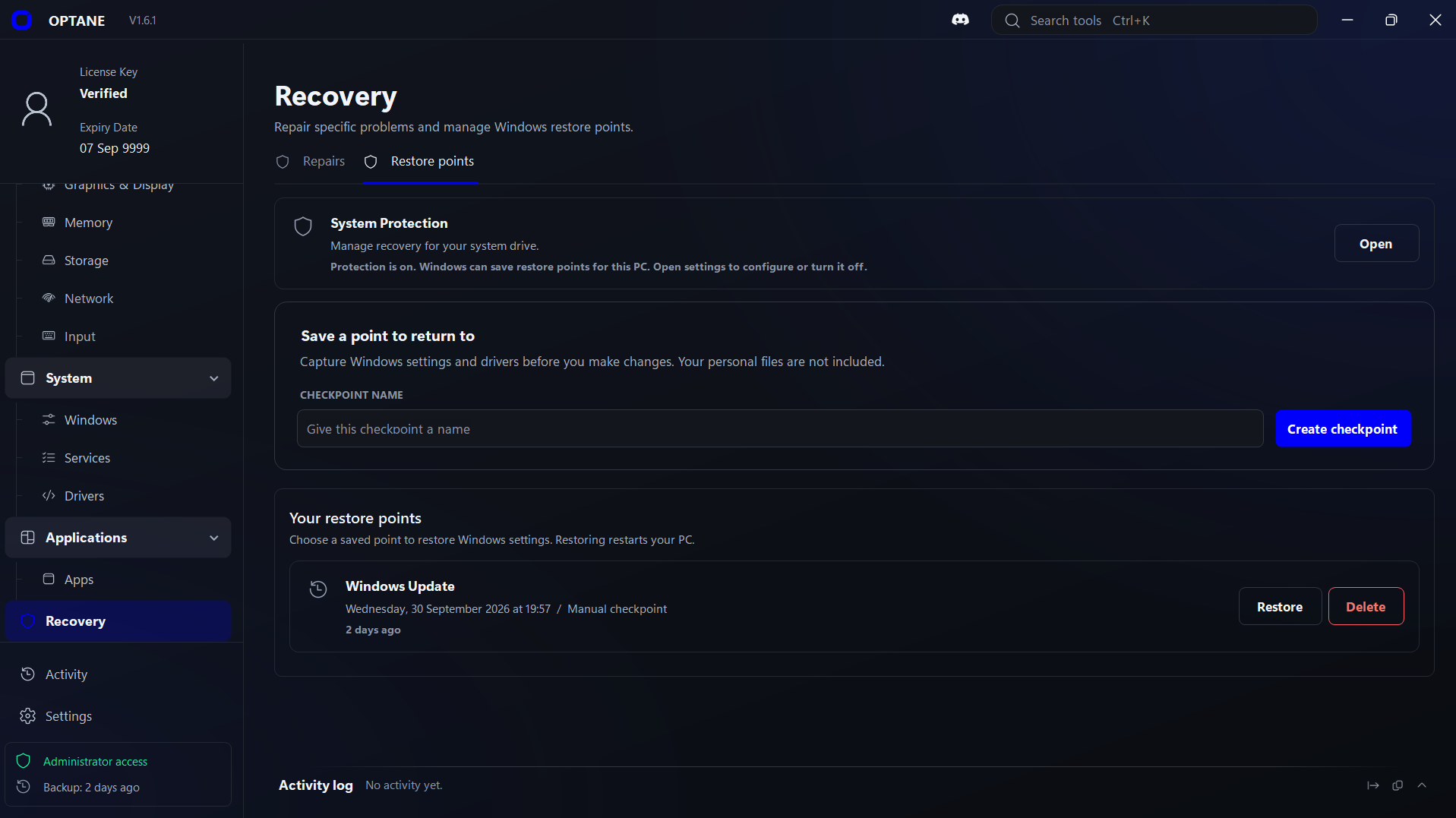
स्टेप 5 / 6
अपना PC ऑप्टिमाइज़ करें
चुनें कि आप क्या बेहतर करना चाहते हैं। पहली बार के लिए अच्छा क्रम:
- Storage › Cleanup: फ़ालतू फ़ाइलें हटाएँ।
- Startup: बेकार ऐप को Windows के साथ खुलने से रोकें।
- CPU & Power › Profiles: Performance या Maximum चुनें।
- Gaming: Game Mode देखें और अगर इस्तेमाल नहीं करते तो बैकग्राउंड रिकॉर्डिंग बंद करें।
- Windows › Privacy: जो विज्ञापन और डेटा शेयरिंग नहीं चाहिए, उन्हें बंद करें।
OPTANE में ·CPU & Power / Profiles 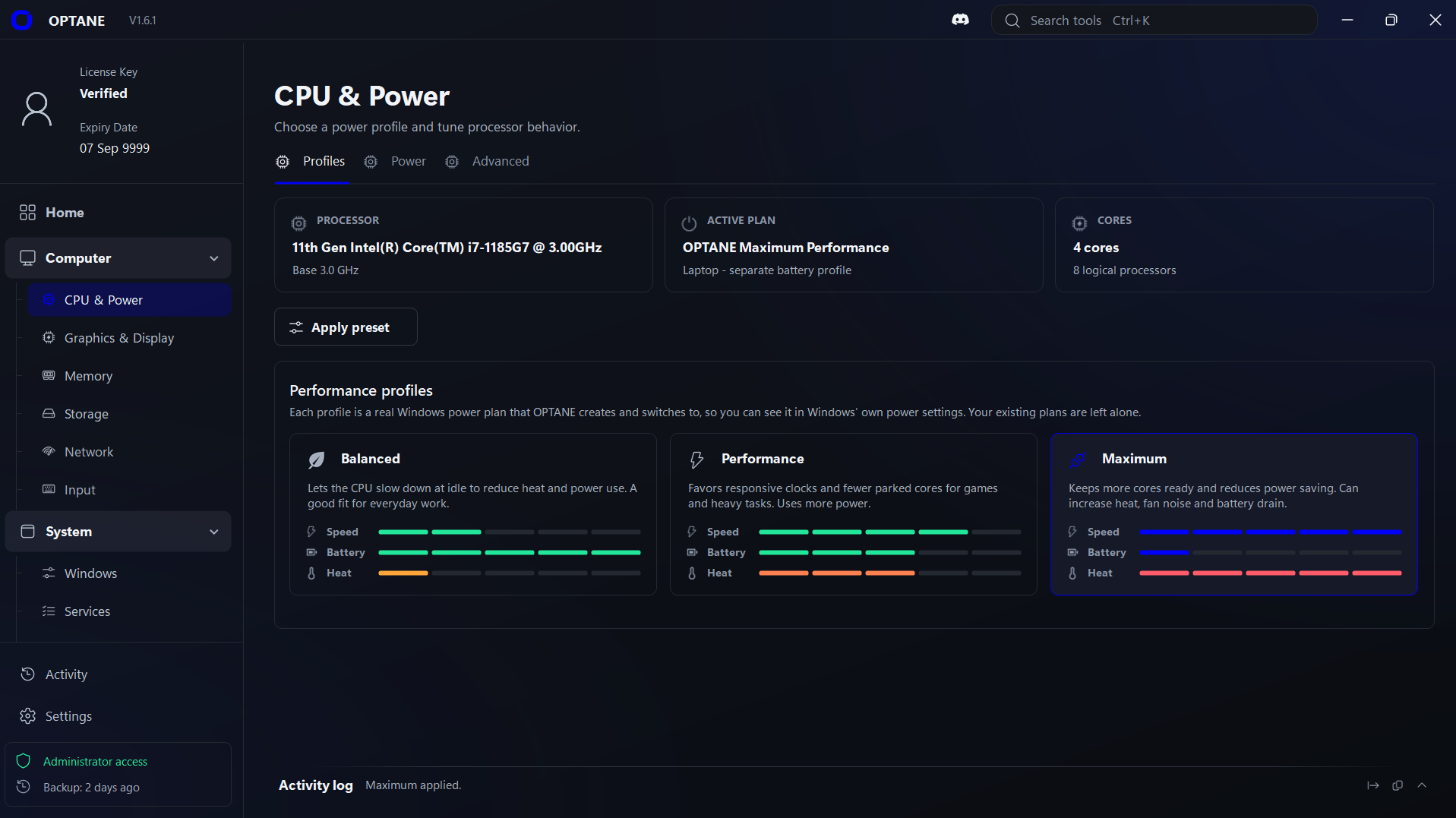
स्टेप 6 / 6
देखें क्या बदला
Activity खोलकर देखें कि OPTANE खुलने के बाद से उसने क्या-क्या किया। मन बदल गया? सेटिंग वापस कर दें, या अपना रीस्टोर पॉइंट इस्तेमाल करें।
किसी स्टेप पर अटक गए?
हमारे Discord पर पूछें। असली लोग जवाब देते हैं।
FAQ
सवाल और जवाब।
अपना सवाल नहीं मिला? Discord पर पूछें।
क्या OPTANE सुरक्षित है?
हाँ। आपके क्लिक करने तक OPTANE कुछ नहीं बदलता, और हर सेटिंग बताती है कि वह क्या करती है।
पहली बार खोलने पर OPTANE Windows रीस्टोर पॉइंट सेव करने का विकल्प देता है, ताकि ज़रूरत पड़ने पर आप PC को पहले जैसा कर सकें।
क्या मैं बदलाव वापस ले सकता हूँ?
हाँ। ज़्यादातर सेटिंग्स स्विच हैं जिन्हें आप वापस कर सकते हैं। बड़े बदलावों के लिए Recovery › Restore points खोलें और सेव किया पॉइंट रीस्टोर करें।
रीस्टोर पॉइंट आपकी Windows सेटिंग्स और ड्राइवर वापस लाता है। यह आपकी पर्सनल फ़ाइलों को नहीं छूता, और आख़िर में PC रीस्टार्ट होता है।
क्या OPTANE मेरा FPS बढ़ाएगा?
यह आपके PC पर निर्भर है। तेज़ पावर मोड, कम बैकग्राउंड ऐप और बैकग्राउंड रिकॉर्डिंग बंद करना कुछ PC पर मदद करता है और कुछ पर ज़्यादा फ़र्क नहीं डालता।
हम कोई नंबर का वादा नहीं करते, क्योंकि कोई भी ईमानदार ऐप ऐसा नहीं कर सकता। आज़माएँ और जो काम करे, उसे रखें।
क्या यह AMD और लैपटॉप पर चलता है?
हाँ। OPTANE Intel या AMD प्रोसेसर वाले डेस्कटॉप और लैपटॉप दोनों पर चलता है।
एक अपवाद: CPU पावर लिमिट और अंडरवोल्टिंग के लिए सपोर्टेड Intel प्रोसेसर चाहिए। कुछ लैपटॉप में कंपनी ये सेटिंग्स लॉक कर देती है।
क्या यह कमज़ोर PC पर चलता है?
हाँ। OPTANE चलाने के लिए गेमिंग PC नहीं चाहिए। यह पुराने हार्डवेयर को नया नहीं बनाएगा, लेकिन स्टार्टअप ऐप, बैकग्राउंड ऐप और फ़ालतू फ़ाइलें कम करने से धीमा PC थोड़ा तेज़ लग सकता है।
क्या एडमिन अधिकार चाहिए?
हाँ। OPTANE सिस्टम सेटिंग्स बदलता है, इसलिए खोलते समय Windows अनुमति माँगता है। Yes पर क्लिक करें।
एक लाइसेंस कितने PC पर चलेगा?
एक पर। आपका लाइसेंस उसी PC से जुड़ जाता है जिस पर आप उसे इस्तेमाल करते हैं।
नया PC ले रहे हैं? Discord पर हमसे पूछें।
क्या इंटरनेट चाहिए?
साइन इन के लिए कनेक्शन चाहिए। अगर आपने “Remember me on this PC” पर टिक किया है, तो OPTANE बिना इंटरनेट के 3 दिन तक चलता रहता है।
लाइसेंस ख़त्म होने पर क्या होगा?
रिन्यू करने तक आप साइन इन नहीं कर पाएँगे। आपने PC में जो बदला है, वह वैसा ही रहेगा।
रिफ़ंड पॉलिसी क्या है?
हमारी रिफ़ंड पॉलिसी बताती है कि आपको पैसे कब वापस मिल सकते हैं और कैसे माँगें।
रिफ़ंड पॉलिसी पढ़ेंOPTANE कौन-सी जानकारी लेता है?
अकाउंट बनाते समय हम आपका ईमेल माँगते हैं। इससे हम पहचानते हैं कि यह आप हैं, आपके लाइसेंस आपसे जोड़ते हैं, और लाइसेंस रीसेट या ट्रांसफ़र करने में आपकी मदद करते हैं।
लाइसेंस जाँचने के लिए, साइन इन करते समय ऐप आपका यूज़रनेम, पासवर्ड, लाइसेंस की, एक डिवाइस ID और आपका IP एड्रेस भी भेजता है।
प्राइवेसी पॉलिसी पढ़ेंक्या OPTANE मेरी भाषा में है?
यह वेबसाइट कई भाषाओं में है, लेकिन OPTANE ऐप अभी अंग्रेज़ी में है। हर सेटिंग आसान और साफ़ अंग्रेज़ी में समझाई गई है।