
App download will be available at release. You can preorder Lifetime access now; follow the installation steps once the download is ready.
第 1 步,共 6 步
获取许可证
在本网站用 Google 或 Discord 创建账户,然后选择一个套餐。一个许可证可在一台电脑上解锁 OPTANE 的全部工具。
- 购买后你会得到一个许可证密钥。请妥善保存:在应用里会用到。
第 2 步,共 6 步
下载 OPTANE
下载并打开 OPTANE。支持 Windows 10 和 Windows 11。
- Windows 会询问是否允许 OPTANE 更改你的电脑。点击“是”。OPTANE 需要这个权限来修改系统设置。
第 3 步,共 6 步
在应用中注册
在应用的登录窗口中选择 Register。设置用户名和密码,输入许可证密钥,然后点击 Create account。
- 勾选“Remember me on this PC”,下次自动登录。
- 之后只需用用户名和密码点 Sign in 即可。
第 4 步,共 6 步
保存还原点
OPTANE 第一次打开时会提示保存 Windows 还原点。点击“是”。万一出了问题,你可以把电脑恢复到这个时间点。
- 之后随时可以在 Recovery › Restore points 中保存更多还原点。
在 OPTANE 中 ·Recovery / Restore points 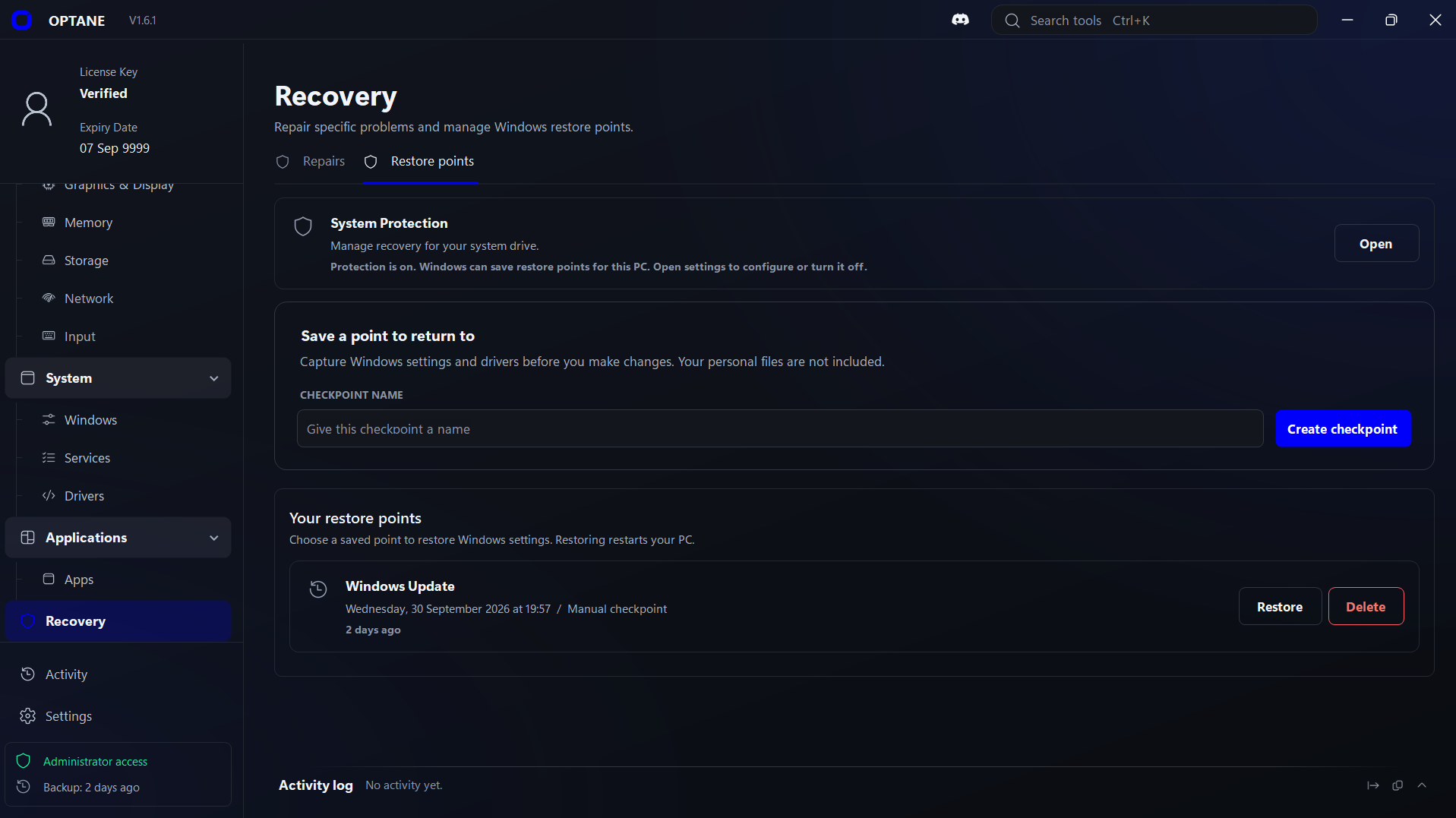
第 5 步,共 6 步
优化你的电脑
选择你想改善的地方。第一次使用推荐的顺序:
- Storage › Cleanup:删除不需要的垃圾文件。
- Startup:阻止不需要的应用随 Windows 启动。
- CPU & Power › Profiles:选择 Performance 或 Maximum。
- Gaming:检查 Game Mode,不用的话关闭后台录制。
- Windows › Privacy:关闭你不想要的广告和数据共享。
在 OPTANE 中 ·CPU & Power / Profiles 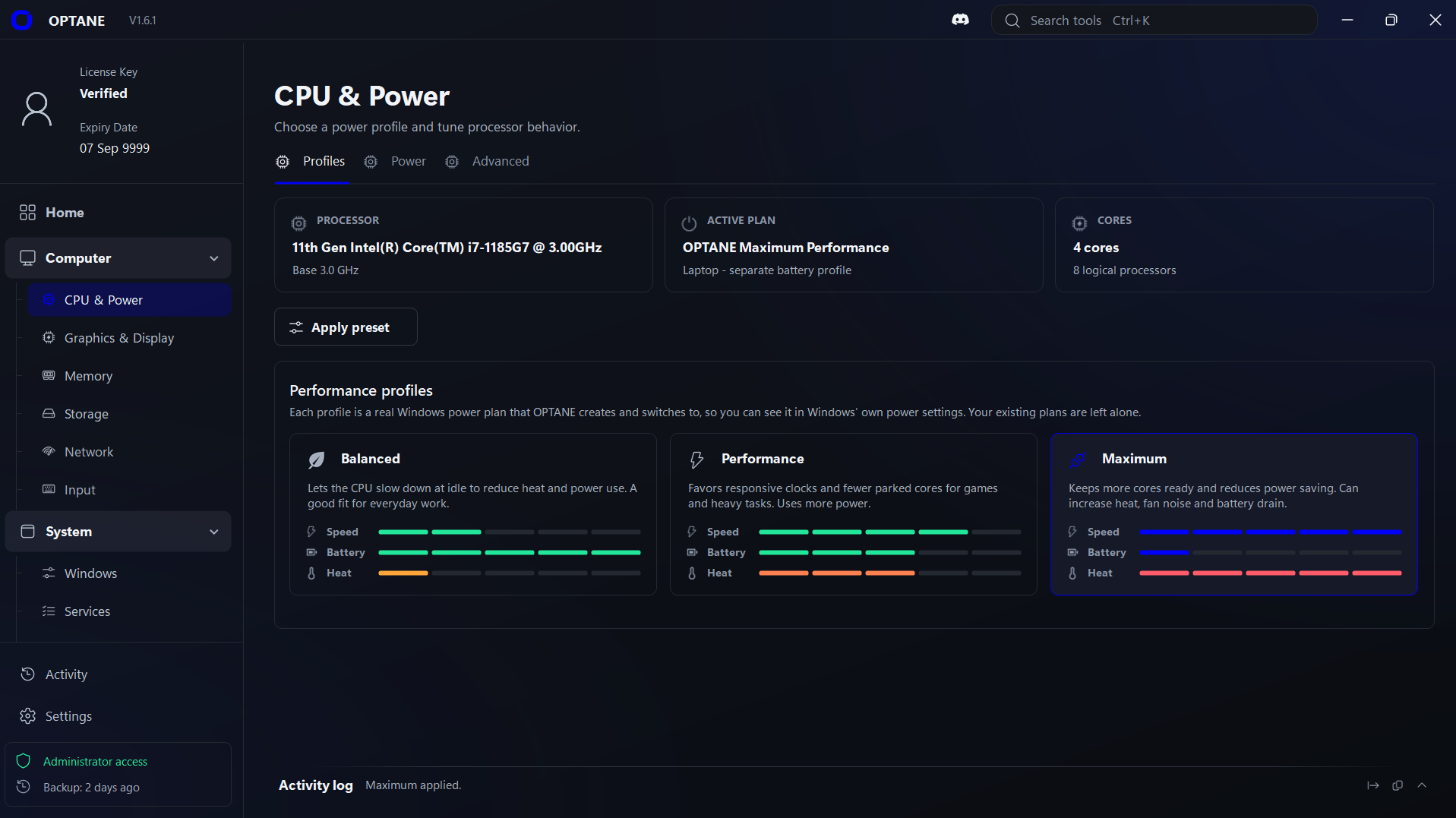
第 6 步,共 6 步
检查改了什么
打开 Activity,查看 OPTANE 打开以来做的所有操作。改主意了?把设置改回去,或者使用还原点。
卡在某一步了?
到我们的 Discord 提问,回答你的是真人。
常见问题
常见问题解答。
没找到你的问题?到 Discord 问我们。
OPTANE 安全吗?
安全。你不点击,OPTANE 就不会改动任何东西,而且每项设置都会说明它的作用。
第一次打开时,OPTANE 会提示你保存 Windows 还原点,需要时可以把电脑恢复原样。
改动可以撤销吗?
可以。大多数设置都是开关,随时能改回去。较大的改动可以打开 Recovery › Restore points,恢复已保存的还原点。
还原点会恢复你的 Windows 设置和驱动程序,不会动你的个人文件,最后电脑会重启完成恢复。
OPTANE 能提高我的 FPS 吗?
取决于你的电脑。更快的电源模式、更少的后台应用、关闭后台录制,在有些电脑上有帮助,在另一些电脑上变化不大。
我们不承诺具体数字,因为没有哪个诚实的应用能做到。试一试,留下有用的就好。
支持 AMD 和笔记本电脑吗?
支持。OPTANE 可在使用 Intel 或 AMD 处理器的台式机和笔记本上运行。
一个例外:CPU 功耗限制和降压需要受支持的 Intel 处理器。部分笔记本厂商会锁定这些设置。
低配电脑能用吗?
能。运行 OPTANE 不需要游戏电脑。它不会让旧硬件变成新的,但减少开机启动项、后台应用和垃圾文件,可以让慢电脑感觉更快。
需要管理员权限吗?
需要。OPTANE 会修改系统设置,所以打开时 Windows 会请求权限。点击“是”即可。
一个许可证能在几台电脑上用?
一台。你的许可证会绑定到你使用它的电脑。
要换新电脑?到 Discord 问我们。
需要联网吗?
登录时需要联网。如果你勾选了“Remember me on this PC”,OPTANE 可以在离线状态下继续使用最多 3 天。
许可证到期后会怎样?
在续费之前你将无法登录。你已经在电脑上做的改动会保持不变。
退款政策是什么?
我们的退款政策说明了什么时候可以退款,以及如何申请。
阅读退款政策OPTANE 会收集哪些信息?
创建账户时我们会要求提供你的邮箱。我们用它来确认是你本人、把许可证关联到你,并在你需要重置或转移许可证时帮助你。
为了验证许可证,应用在登录时还会发送你的用户名、密码、许可证密钥、设备 ID 和 IP 地址。
阅读隐私政策OPTANE 有我的语言版本吗?
本网站提供多种语言,但 OPTANE 应用目前只有英文版。每项设置都用清楚简单的英文说明。