
ابدأ
جاهز خلال دقائق.
اتبع هذه الخطوات بالترتيب. إذا توقفت عند خطوة، اسألنا على Discord وسنساعدك.
App download will be available at release. You can preorder Lifetime access now; follow the installation steps once the download is ready.
الخطوة 1 من 6
احصل على ترخيص
أنشئ حسابك على هذا الموقع باستخدام Google أو Discord، ثم اختر خطة. ترخيص واحد يفتح كل أدوات OPTANE على جهاز واحد.
- ستحصل على مفتاح ترخيص عند الشراء. احتفظ به في مكان آمن، فستحتاجه داخل التطبيق.
الخطوة 2 من 6
حمّل OPTANE
حمّل OPTANE وافتحه. يعمل على Windows 10 وWindows 11.
- سيسألك Windows إن كنت تسمح لـ OPTANE بإجراء تغييرات على جهازك. انقر نعم. يحتاج OPTANE إلى ذلك لتغيير إعدادات النظام.
الخطوة 3 من 6
سجّل في التطبيق
في نافذة تسجيل الدخول في التطبيق، اختر Register. اختر اسم مستخدم وكلمة مرور، وأدخل مفتاح الترخيص، ثم انقر Create account.
- فعّل “Remember me on this PC” لتسجيل الدخول تلقائيًا في المرة القادمة.
- بعد ذلك، استخدم Sign in باسم المستخدم وكلمة المرور فقط.
الخطوة 4 من 6
احفظ نقطة استعادة
في أول مرة يفتح فيها OPTANE، يعرض عليك حفظ نقطة استعادة لـ Windows. انقر نعم. إذا حدث خطأ ما، يمكنك إعادة جهازك إلى هذه النقطة.
- يمكنك حفظ نقاط أخرى متى شئت من Recovery › Restore points.
داخل OPTANE ·Recovery / Restore points 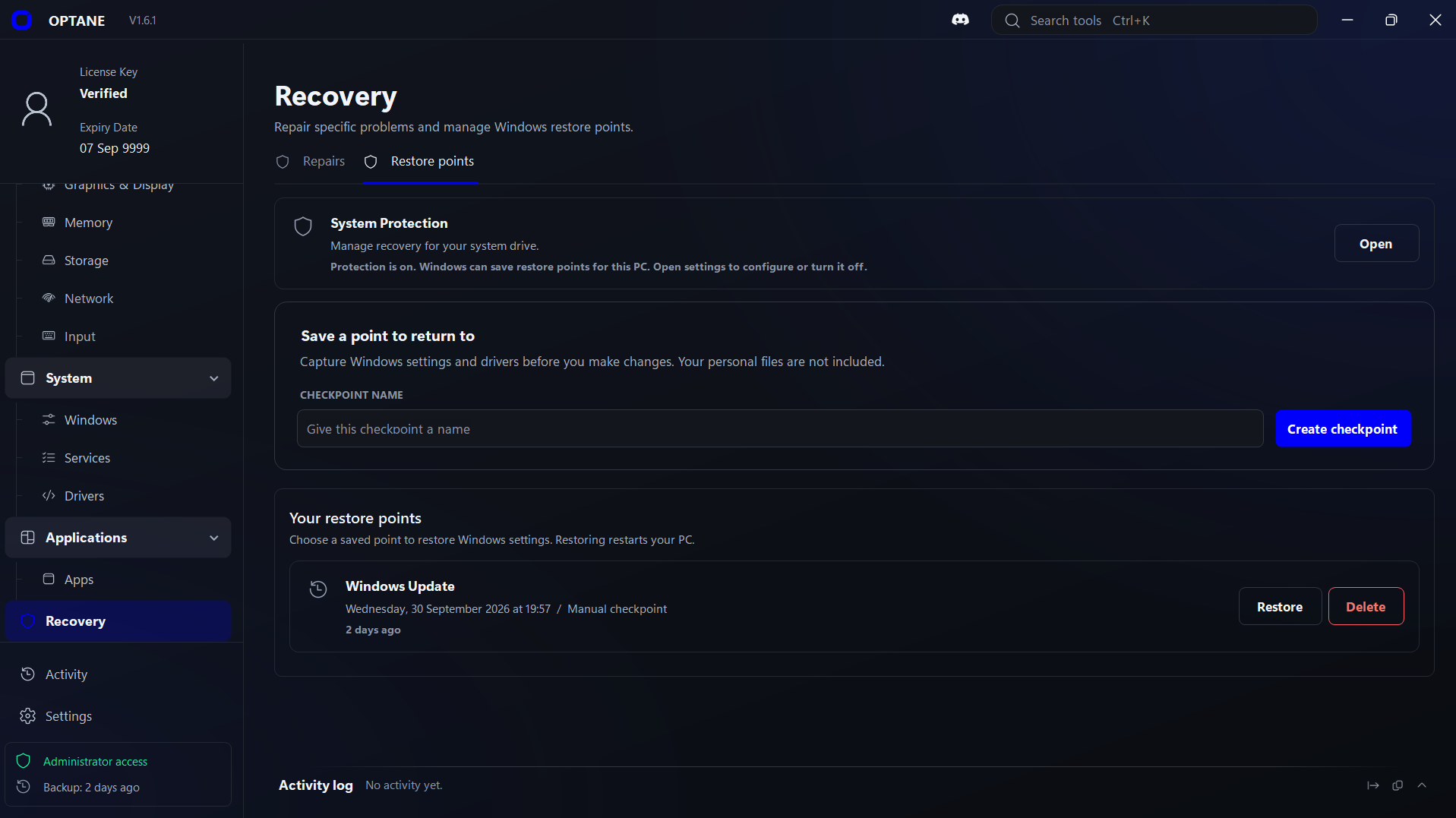
الخطوة 5 من 6
حسّن جهازك
اختر ما تريد تحسينه. ترتيب جيد للمرة الأولى:
- Storage › Cleanup: احذف الملفات غير الضرورية.
- Startup: امنع التطبيقات غير الضرورية من العمل مع بدء Windows.
- CPU & Power › Profiles: اختر Performance أو Maximum.
- Gaming: تحقق من Game Mode وأوقف التسجيل في الخلفية إن لم تكن تستخدمه.
- Windows › Privacy: أوقف الإعلانات ومشاركة البيانات التي لا تريدها.
داخل OPTANE ·CPU & Power / Profiles 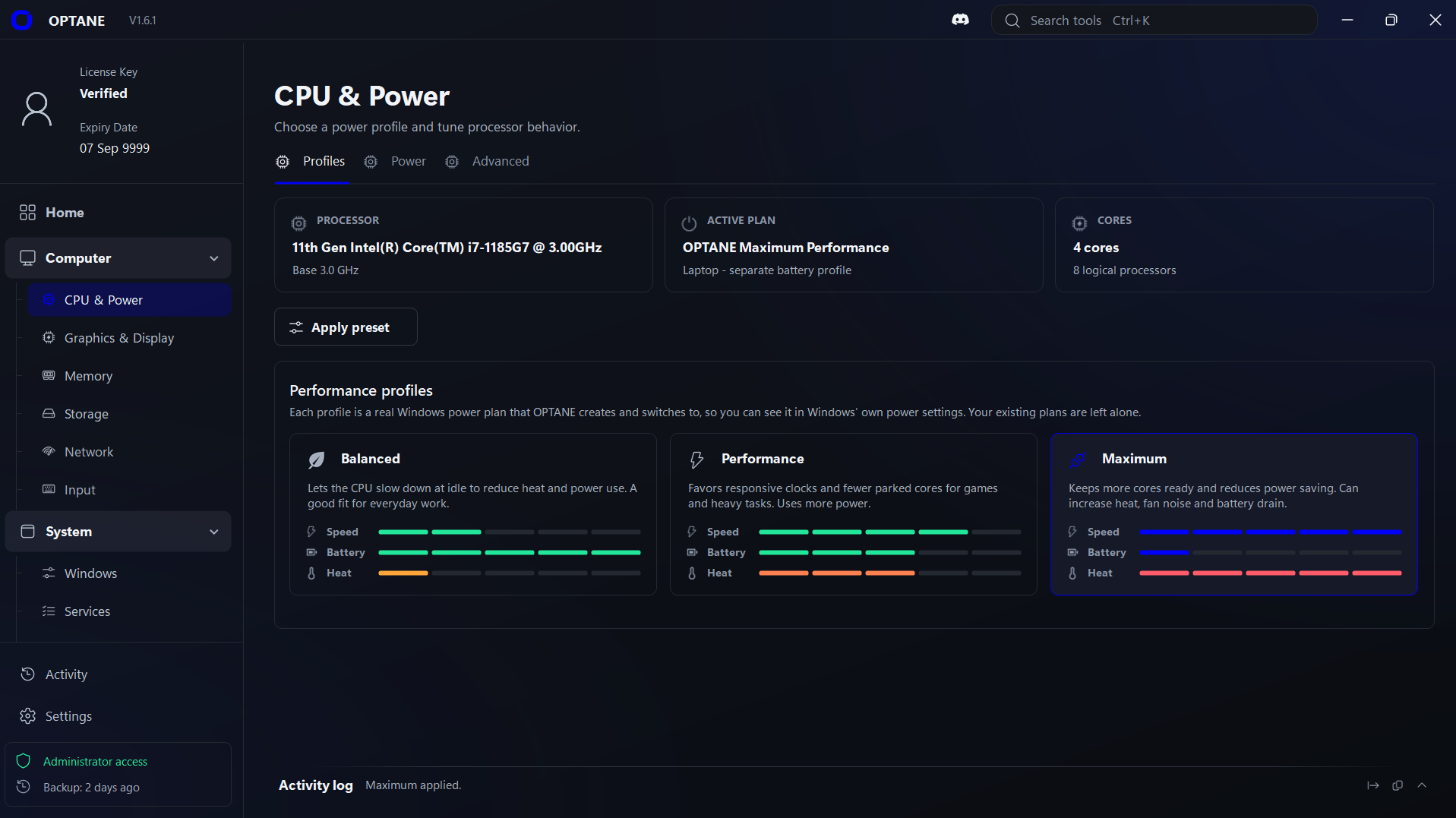
الخطوة 6 من 6
تحقق مما تغيّر
افتح Activity لترى كل ما فعله OPTANE منذ فتحه. غيّرت رأيك؟ أعِد الإعداد كما كان أو استخدم نقطة الاستعادة.
توقفت عند خطوة؟
اسأل في Discord الخاص بنا. يرد عليك أشخاص حقيقيون.
الأسئلة الشائعة
أسئلة وأجوبة.
لم تجد سؤالك؟ اسألنا على Discord.
هل OPTANE آمن؟
نعم. OPTANE لا يغيّر شيئًا حتى تنقر، وكل إعداد يشرح ما يفعله.
في أول مرة تفتحه، يعرض عليك OPTANE حفظ نقطة استعادة لـ Windows، لتعيد جهازك كما كان إذا احتجت.
هل يمكنني التراجع عن التغييرات؟
نعم. معظم الإعدادات مفاتيح يمكنك إرجاعها. للتغييرات الأكبر، افتح Recovery › Restore points واستعد نقطة محفوظة.
نقطة الاستعادة تعيد إعدادات Windows وبرامج التشغيل. لا تلمس ملفاتك الشخصية، ويُعاد تشغيل الجهاز في النهاية.
هل سيزيد OPTANE عدد الإطارات (FPS)؟
يعتمد ذلك على جهازك. وضع طاقة أسرع وتطبيقات أقل في الخلفية وإيقاف التسجيل في الخلفية تفيد بعض الأجهزة ولا تغيّر الكثير في أجهزة أخرى.
لا نعد برقم، لأن أي تطبيق صادق لا يستطيع ذلك. جرّبه واحتفظ بما يفيدك.
هل يعمل مع AMD وعلى الحواسيب المحمولة؟
نعم. يعمل OPTANE على الحواسيب المكتبية والمحمولة بمعالجات Intel أو AMD.
استثناء واحد: حدود طاقة المعالج وخفض الجهد تحتاج إلى معالج Intel مدعوم. في بعض الحواسيب المحمولة، تقفل الشركة المصنّعة هذه الإعدادات.
هل يعمل على الأجهزة الضعيفة؟
نعم. لا تحتاج إلى جهاز ألعاب لتشغيل OPTANE. لن يجعل الجهاز القديم جديدًا، لكن تقليل تطبيقات بدء التشغيل والتطبيقات في الخلفية والملفات غير الضرورية قد يجعل الجهاز البطيء أسرع استجابة.
هل أحتاج إلى صلاحيات المسؤول؟
نعم. يغيّر OPTANE إعدادات النظام، لذلك يطلب Windows الإذن عند فتحه. انقر نعم.
على كم جهاز يمكنني استخدام ترخيصي؟
على جهاز واحد. يرتبط ترخيصك بالجهاز الذي تستخدمه عليه.
ستشتري جهازًا جديدًا؟ اسألنا على Discord.
هل أحتاج إلى الإنترنت؟
تحتاج إلى اتصال لتسجيل الدخول. إذا فعّلت “Remember me on this PC”، يواصل OPTANE العمل حتى 3 أيام دون اتصال.
ماذا يحدث عند انتهاء ترخيصي؟
لن تتمكن من تسجيل الدخول حتى تجدده. ما غيّرته على جهازك يبقى كما هو.
ما سياسة الاسترداد؟
توضح سياسة الاسترداد متى يمكنك استرداد أموالك وكيف تطلب ذلك.
اقرأ سياسة الاستردادما المعلومات التي يجمعها OPTANE؟
نطلب بريدك الإلكتروني عند إنشاء حسابك. نستخدمه لنتأكد أنك أنت، ولربط تراخيصك بك، ولمساعدتك في إعادة ضبط ترخيصك أو نقله.
للتحقق من ترخيصك، يرسل التطبيق أيضًا عند تسجيل الدخول اسم المستخدم وكلمة المرور ومفتاح الترخيص ومعرّف الجهاز وعنوان IP الخاص بك.
اقرأ سياسة الخصوصيةهل OPTANE متوفر بلغتي؟
هذا الموقع متوفر بلغات كثيرة، لكن تطبيق OPTANE نفسه بالإنجليزية حاليًا. كل إعداد مشروح بإنجليزية واضحة وبسيطة.