
OPT FOR SPEED.

Windows 정리, 최적화, 튜닝, 수리를 한곳에서.

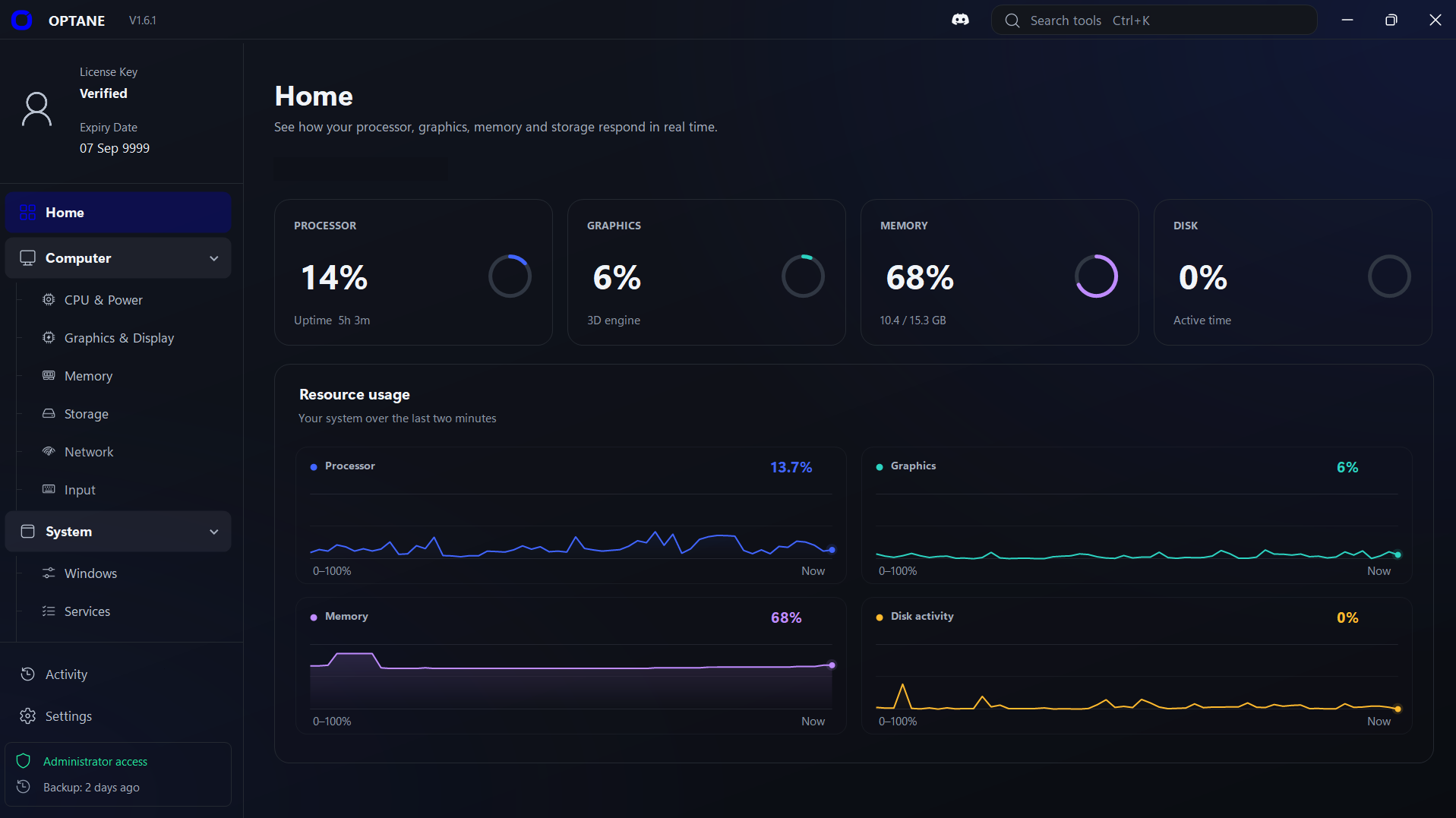
OPTANE 화면 HomeResource usage
OPTANE 앱의 Home 화면: 프로세서, 그래픽, 메모리, 디스크 사용량과 최근 2분 그래프. 기기 이름은 가려져 있습니다.

OPTANE이 하는 일

01 정리

쓰레기 파일 치우기

임시 파일, 오래된 오류 보고서 같은 찌꺼기를 찾아 몇 번의 클릭으로 지울 수 있습니다. 쓰지 않는 Windows 기본 앱도 제거할 수 있습니다.

  • 항목마다 차지하는 용량 확인
  • 지우기 전에 무엇을 지울지 직접 선택
  • Phone Link, Get Help 같은 앱 제거

확보되는 용량은 PC마다 다릅니다.
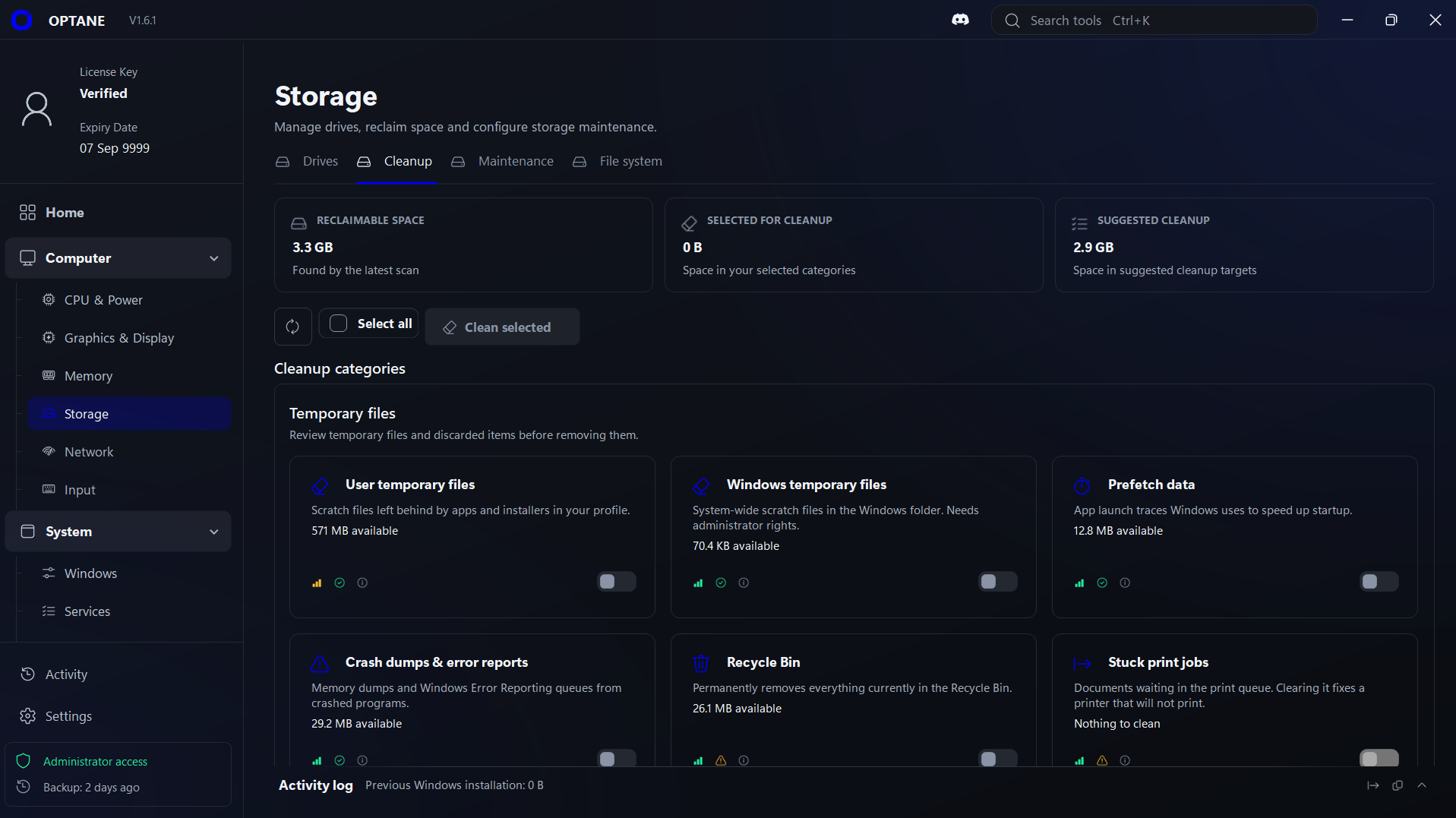
OPTANE 화면 StorageCleanup
OPTANE의 Storage, Cleanup 탭: 3.3GB를 확보할 수 있으며 사용자 및 Windows 임시 파일 같은 항목이 있고, 아직 선택된 것은 없습니다.
0MAX

02 최적화

더 빠른 전원 모드로 전환

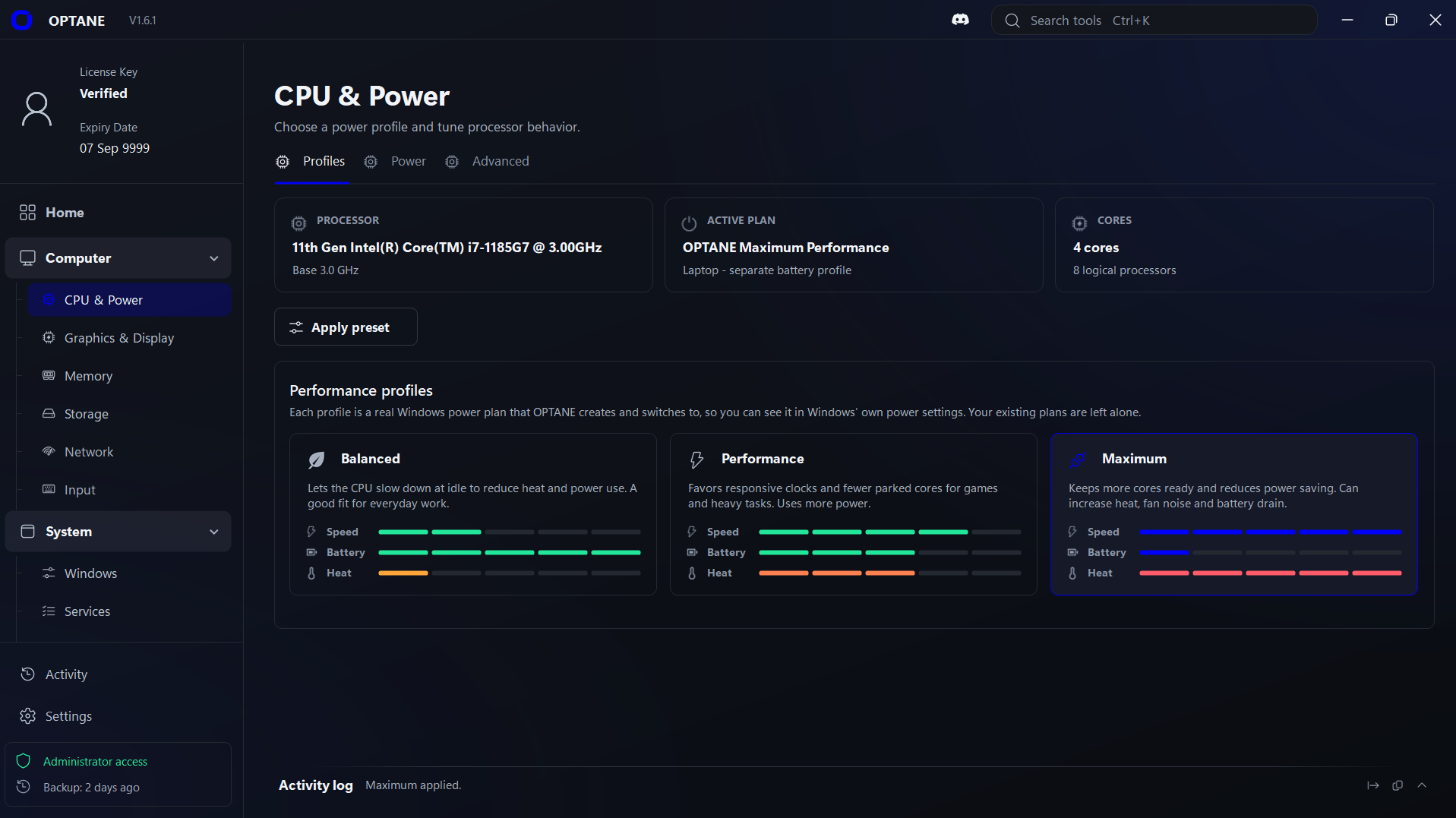
Balanced, Performance, Maximum 중에서 고르세요. 모두 실제 Windows 전원 관리 옵션이고, 직접 만든 옵션은 그대로 남습니다.

  • Balanced는 일상용
  • Performance는 게임과 무거운 앱용
  • Maximum은 더 많은 CPU 코어를 대기 상태로 유지

Maximum은 전력을 더 쓰고 PC가 더 뜨거워질 수 있습니다.

OPTANE 화면 CPU & PowerProfiles
OPTANE의 CPU & Power, Profiles 탭: Balanced, Performance, Maximum 프로필이 있고 Maximum이 사용 중인 옵션으로 선택되어 있습니다.
010203

03 튜닝

PC를 세세하게 튜닝

Windows가 숨겨 둔 게임, 그래픽, 프로세서 설정을 바꿔 보세요. 모든 설정에 짧은 설명이 있습니다.

  • Game Mode, Game Bar, 백그라운드 녹화
  • GPU 스케줄링 같은 그래픽 옵션
  • CPU 전력 제한과 언더볼팅

CPU 전력 제한과 언더볼팅에는 지원되는 Intel 프로세서가 필요합니다.
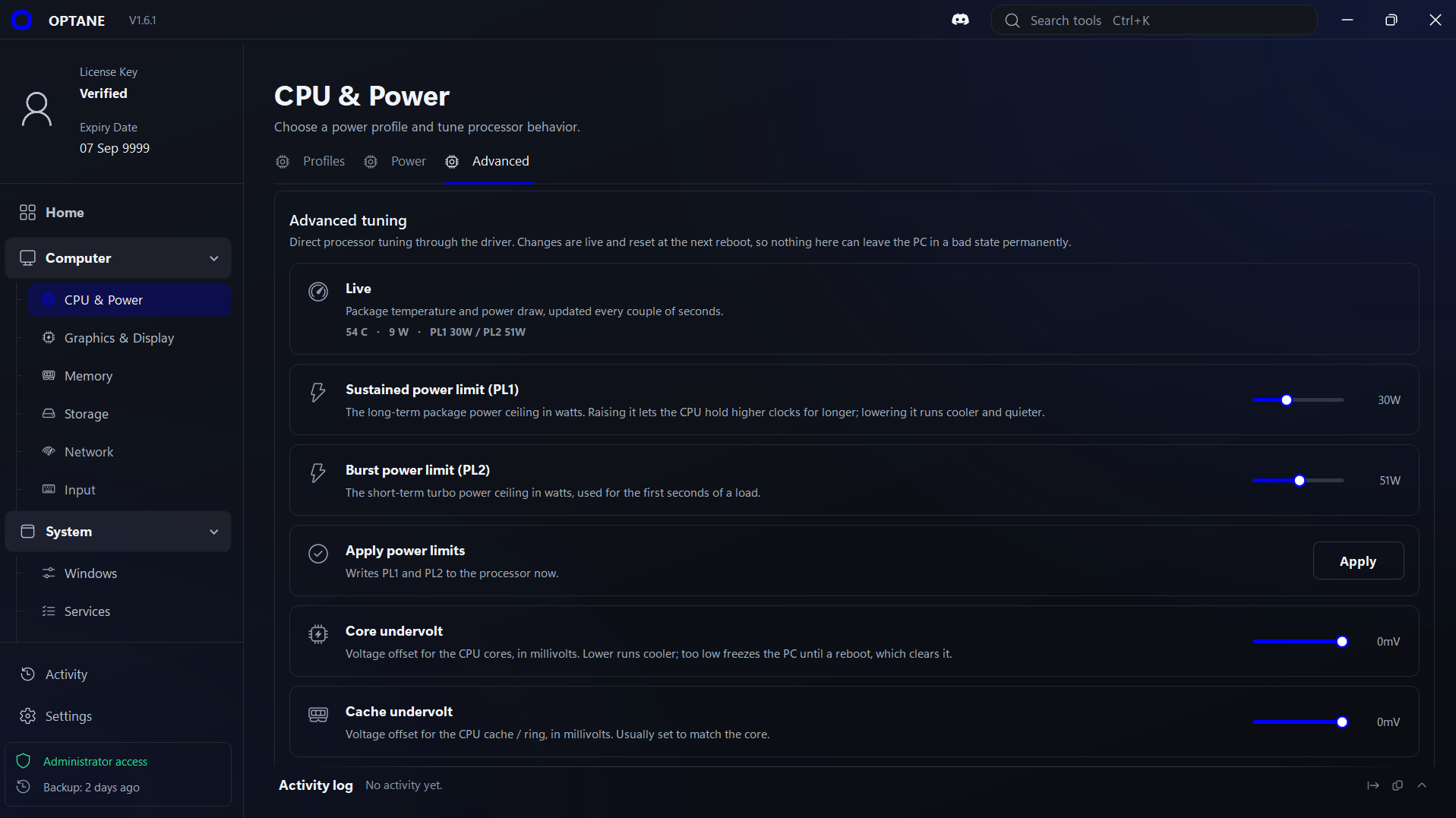
OPTANE 화면 CPU & PowerAdvanced
OPTANE의 CPU & Power, Advanced 탭: 실시간 프로세서 온도와 전력, 전력 제한과 언더볼팅 슬라이더.

04 수리

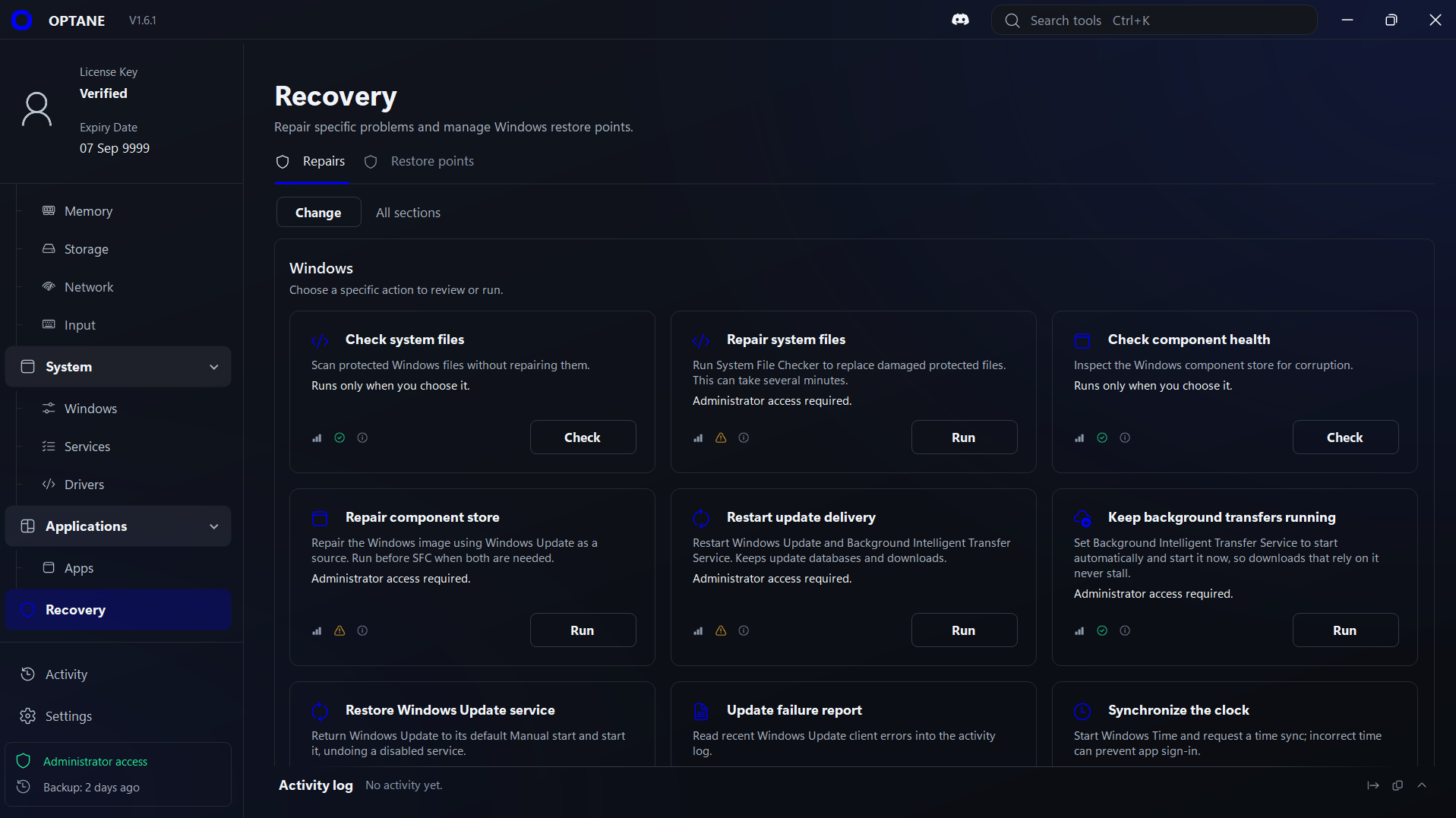
흔한 Windows 문제 해결

손상된 시스템 파일 복구, Windows Update 정상화 등을 할 수 있습니다. 모든 수리는 클릭 한 번이고, 직접 고르기 전에는 아무것도 실행되지 않습니다.

  • 시스템 파일 검사 및 복구
  • Windows Update 다시 시작
  • 변경 전에 복원 지점 저장

수리 도구만으로는 해결되지 않는 문제도 있습니다.

OPTANE 화면 RecoveryRepairs
OPTANE의 Recovery, Repairs 탭: 시스템 파일 검사·복구, 업데이트 다시 시작 같은 원클릭 Windows 수리.

모니터

PC가 지금 무엇을 하는지 확인하세요.

Home 화면에서 프로세서, 그래픽, 메모리, 디스크 사용량을 실시간으로 볼 수 있습니다.

2 MINNOW

개인정보

Windows 광고와 데이터 공유를 끄세요.

광고 ID, 시작 메뉴와 잠금 화면 광고, 활동 기록을 끌 수 있습니다. 모든 설정에 설명이 있어서 무엇을 바꾸는지 항상 알 수 있습니다.

  • Microsoft에 보내는 사용 데이터 줄이기
  • 추천 앱이 저절로 설치되지 않게 막기
  • 시작 메뉴 검색을 내 PC 안에서만

Windows 설정입니다. 일부는 Windows 에디션에 따라 다릅니다.
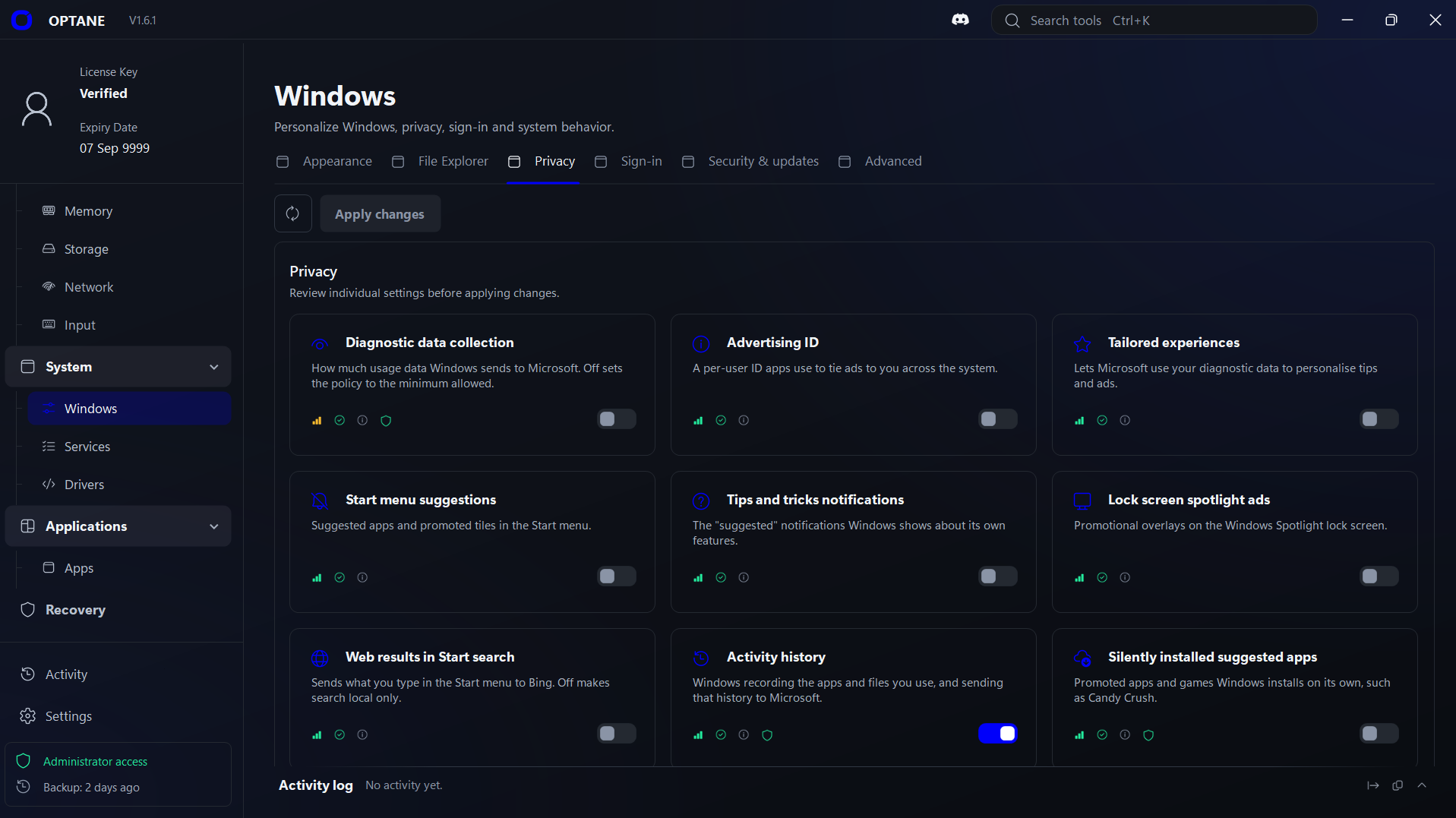
OPTANE 화면 WindowsPrivacy
OPTANE의 Windows 페이지, Privacy 탭: 진단 데이터, 광고 ID, 시작 메뉴 추천, 잠금 화면 광고, 활동 기록 등의 스위치.

하나의 앱에 모두

Windows 도구를 하나의 앱에.

Windows는 설정을 설정 앱, 제어판, 작업 관리자 등 여기저기에 흩어 놓았습니다. OPTANE은 이를 한곳에 모읍니다.

  • Windows의 Power Options: OPTANE의 CPU & Power.
  • Windows의 Disk Cleanup: OPTANE의 Storage.
  • Windows의 Task Manager: OPTANE의 Apps.
  • Windows의 Startup apps: OPTANE의 Startup.
  • Windows의 Services: OPTANE의 Services.
  • Windows의 Device Manager: OPTANE의 Drivers.
  • Windows의 Privacy & security: OPTANE의 Privacy.
  • Windows의 Game Mode: OPTANE의 Gaming.
  • Windows의 Network Connections: OPTANE의 Network.
  • Windows의 Mouse settings: OPTANE의 Input.
  • Windows의 System Restore: OPTANE의 Restore points.
  • Windows의 Command Prompt: OPTANE의 Repairs.

안심하고 사용

주도권은 언제나 당신에게.

OPTANE은 몰래 무엇도 바꾸지 않습니다. 무엇을 했는지 언제든 확인하고 되돌릴 수 있습니다.

  • 클릭하기 전에는 아무것도 실행되지 않습니다

    OPTANE은 스스로 아무것도 바꾸지 않습니다. 정리, 튜닝, 수리 모두 당신의 클릭으로 시작합니다.

  • 모든 설정에 설명이 있습니다

    각 스위치가 하는 일을 쉬운 말로 알려 주니, 바꾸기 전에 무엇이 바뀌는지 알 수 있습니다.

  • 복원 지점부터

    OPTANE을 처음 열면 Windows 복원 지점 저장을 권합니다. 이후에도 언제든 더 저장할 수 있습니다.

  • 무엇을 했는지 확인

    Activity 기록에는 OPTANE을 연 뒤 한 모든 작업이 실패한 것까지 표시됩니다.
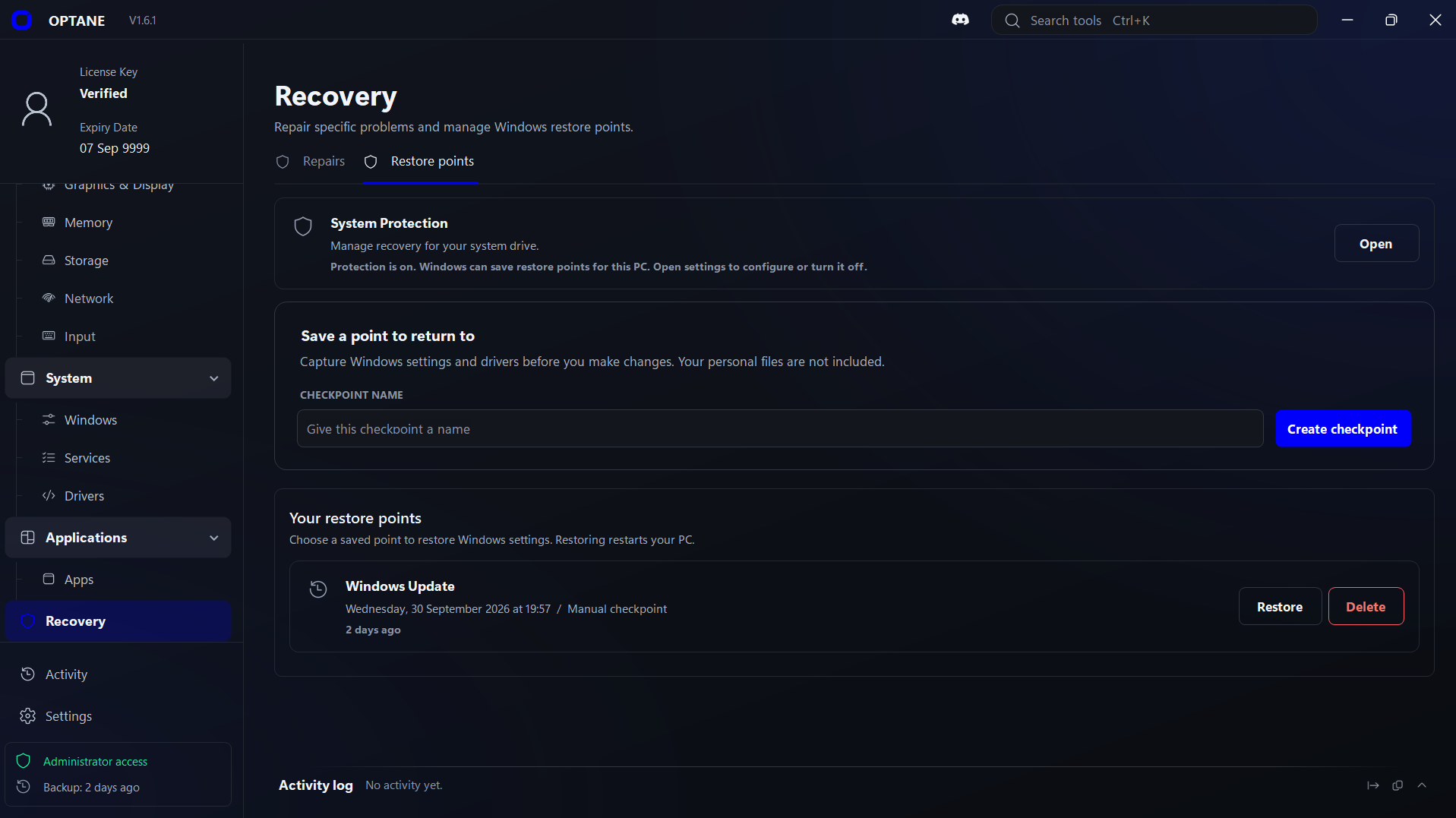
OPTANE 화면 RecoveryRestore points
OPTANE의 Recovery 페이지, Restore points 탭: 시스템 보호가 켜져 있고, 복원 지점을 만드는 입력란과 Restore·Delete 버튼이 있는 저장된 지점 목록.

Recommended

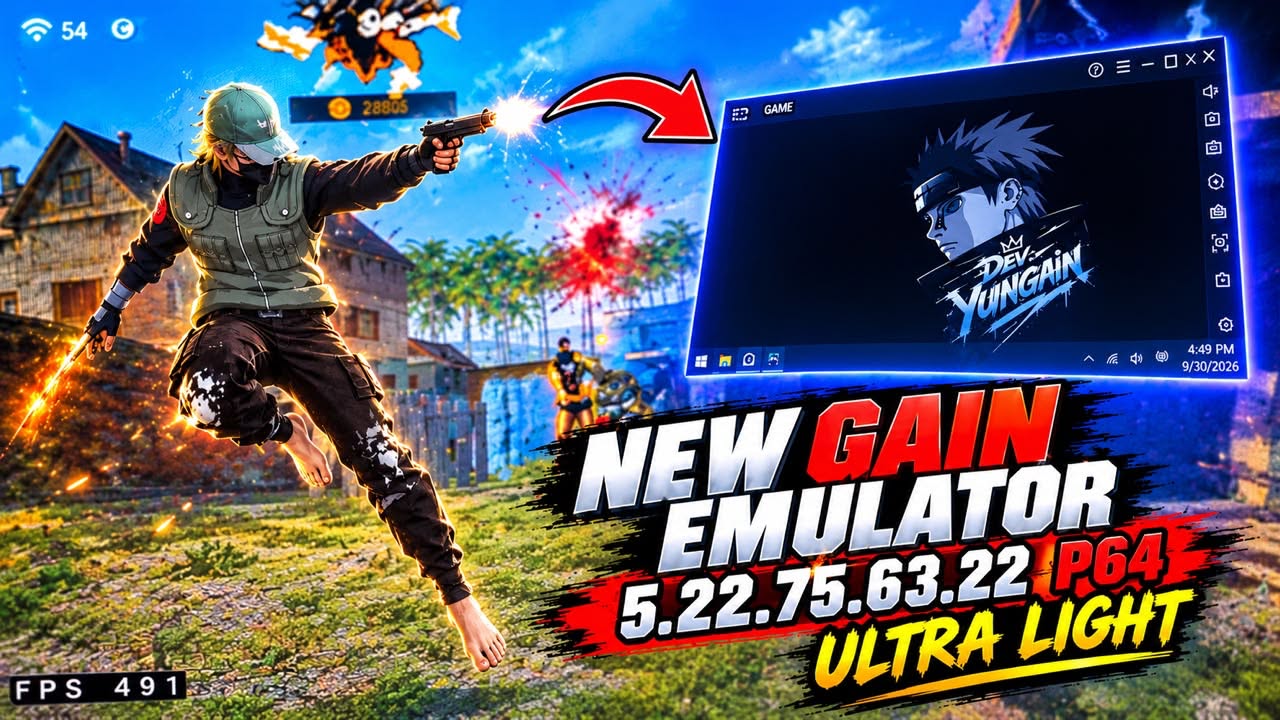
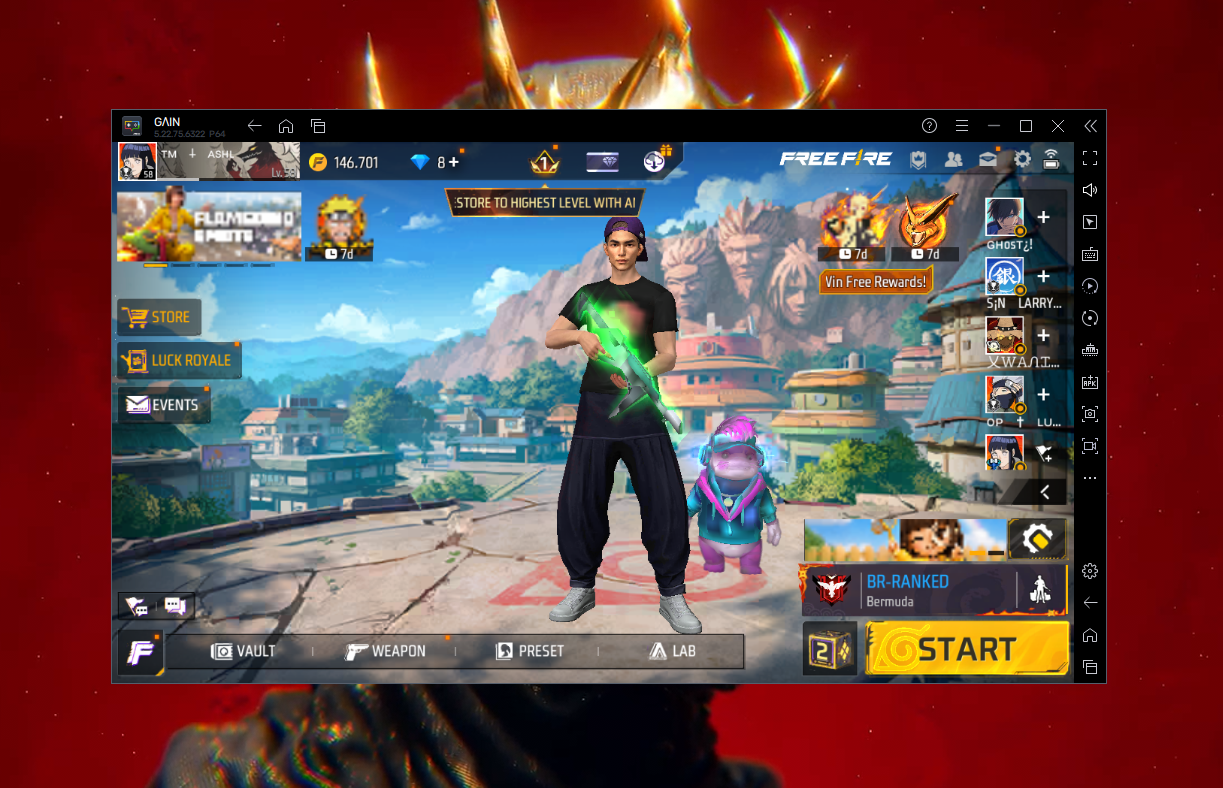
Custom Emulator

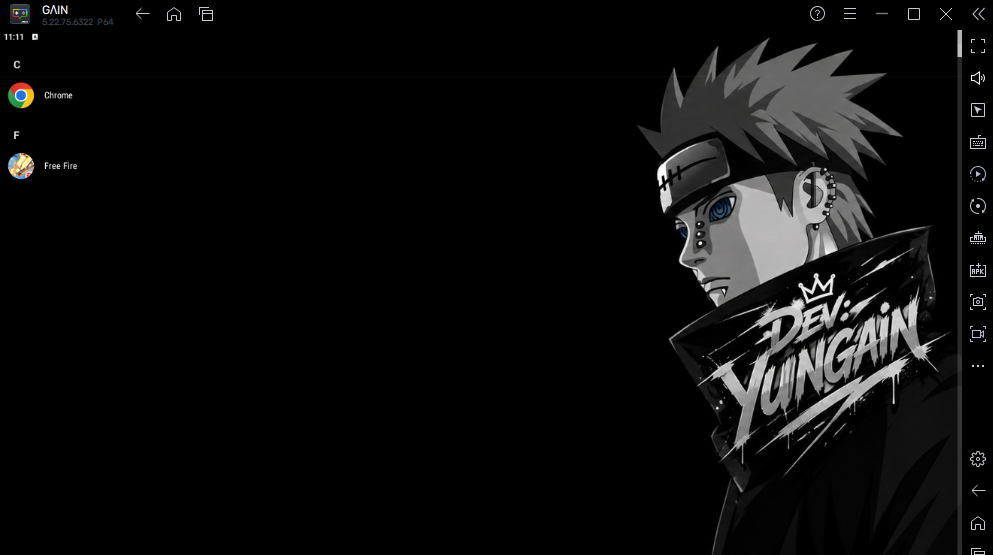
A Bluestacks based custom emulator built to fix FPS drops and stuttering in mobile games on PC.

$10 USD · We’ll send it to your email shortly after payment.

Buy Custom Emulator
Custom Emulator
Custom Emulator screenshot 1
Custom Emulator screenshot 2

PC를 더 빠르게만들 준비 되셨나요?

Windows 정리, 최적화, 튜닝, 수리를 한곳에서.

시작하는 방법
OPTANE

OPTANE 다운로드

이 페이지에서는 아직 다운로드할 수 없습니다.